Sommaire
Le logiciel Picasso : résumé et promesse
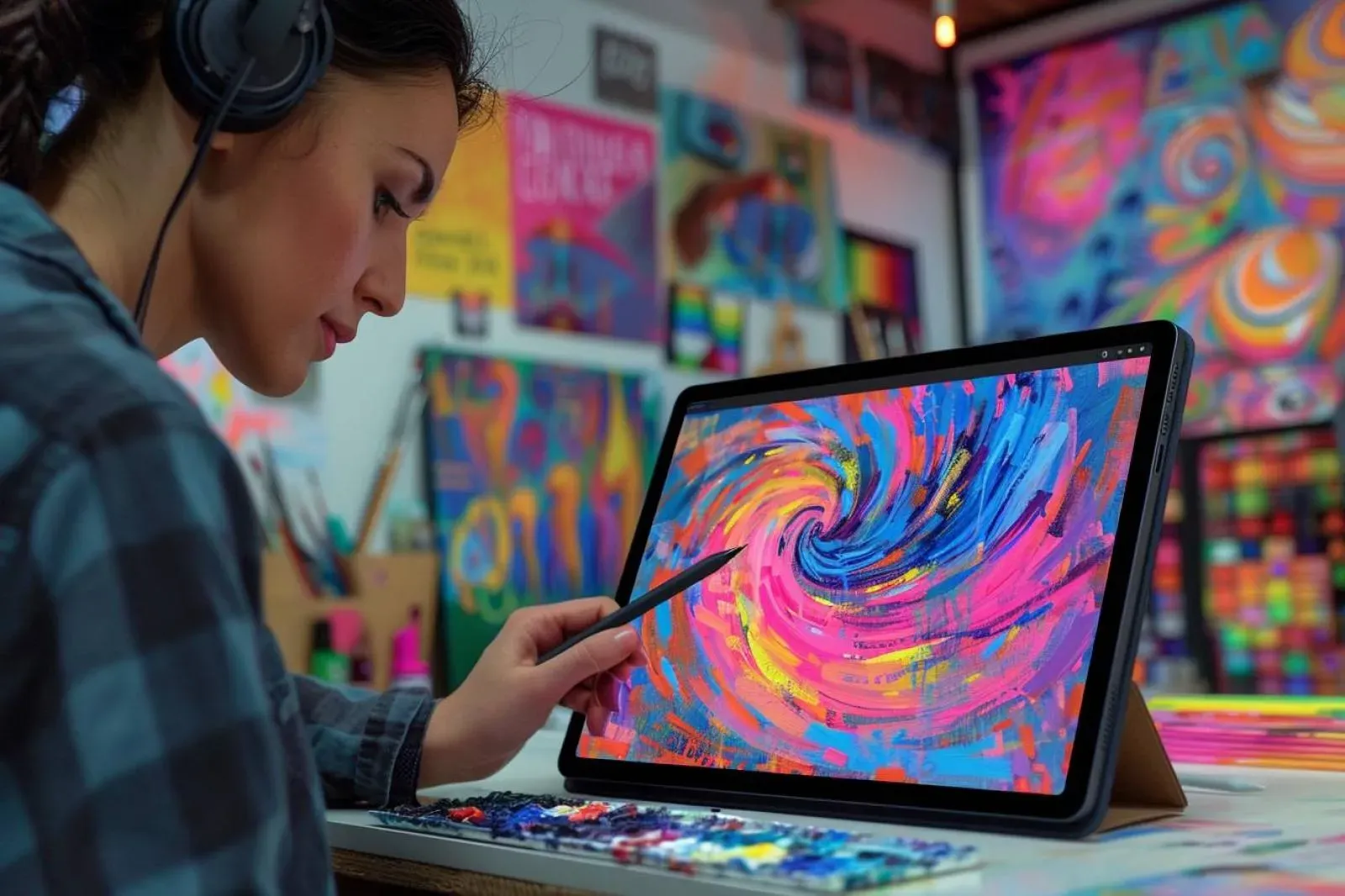
Picasso est présenté comme un logiciel de création graphique et de retouche photo visant à faciliter la conception visuelle pour les designers, illustrateurs et photographes. Son objectif : offrir une palette d’outils complète, dessin, peinture numérique, retouches et gestion des calques, tout en conservant une interface accessible pour un démarrage rapide.
À retenir : Picasso rassemble outils de dessin, retouche et collaboration pour transformer des idées en visuels professionnels, sans complexité inutile.
À qui s’adresse Picasso ?
- Designers graphiques cherchant un outil polyvalent pour création et mise en page légère.
- Illustrateurs et peintres numériques souhaitant une palette d’outils de dessin variée.
- Photographes désirant des retouches rapides (exposition, contraste, suppression d’imperfections).
- Équipes créatives qui ont besoin de partager et collaborer sur des projets visuels.
Fonctionnalités principales
Outils créatifs
- Pinceaux et outils de peinture variés (brosses raster, textures, modes de fusion).
- Palette de couleurs et gestion des dégradés personnalisables.
- Formes prédéfinies et modèles pour accélérer les mises en page.
Retouche photo
- Réglages essentiels : luminosité, contraste, saturation, balance des blancs.
- Outils de correction : tampon, suppression d’imperfections, outil de netteté et flou.
- Filtres et presets pour créer des ambiances cohérentes.
Organisation et export
- Gestion des calques (groupes, masques, modes de fusion) pour un travail non destructif.
- Export vers plusieurs formats d’image et paramètres adaptés pour web, impression et réseaux sociaux.
Collaboration et flux de travail
- Partage de projets ou d’assets avec commentaires intégrés (selon configuration).
- Bibliothèques d’éléments réutilisables pour maintenir une cohérence visuelle en équipe.
Tableau comparatif synthétique : fonctionnalités vs bénéfices
| Fonctionnalité | Ce que cela vous apporte | Quand l’utiliser |
|---|---|---|
| Pinceaux et brosses personnalisables | Contrôle précis du rendu artistique | Illustration, peinture numérique |
| Réglages photo (luminosité/contraste) | Amélioration rapide et ciblée des images | Retouche photo, préparation client |
| Gestion des calques et masques | Modifications non destructives et réversibles | Compositions complexes, retouches fines |
| Modèles et bibliothèques | Gain de temps et cohérence graphique | Création de templates, travail en équipe |
| Export multi-formats | Adaptation simple aux supports (web/print) | Livraison finale des projets |
Comment Picasso s’intègre dans votre workflow créatif
- Idéation : utilisez les modèles et la bibliothèque pour poser rapidement une structure.
- Production : créez vos éléments graphiques avec les pinceaux, formes et calques.
- Retouche : appliquez corrections et filtres pour harmoniser l’ensemble.
- Validation : partagez le fichier ou exportez des aperçus pour obtenir des retours.
- Livraison : exportez aux formats requis (JPEG, PNG, TIFF, etc.) et conservez un fichier source pour modifications ultérieures.
Conseil pratique : organisez vos calques et nommez-les dès le début du projet pour accélérer les allers-retours avec des collaborateurs ou clients.
Bonnes pratiques pour tirer le meilleur parti de Picasso
- Travaillez en 2 étapes : création artistique d’abord, retouches colorimétriques ensuite, cela évite de compresser trop tôt les informations.
- Sauvegardez des presets de brosses et de styles que vous utilisez fréquemment pour gagner du temps.
- Exploitez les masques de calque plutôt que de supprimer des éléments : c’est réversible et facilite les ajustements.
- Lors de projets collaboratifs, centralisez vos ressources (polices, logos, palettes) dans une bibliothèque partagée.
Limites et points d’attention
- Selon la complexité des fonctions avancées, la courbe d’apprentissage peut varier : prévoyez une phase d’adoption si vous venez d’un autre logiciel.
- La qualité du rendu final dépendra aussi du profil colorimétrique et des paramètres d’export ; testez vos exports avant envoi client.
- Vérifiez la compatibilité des formats si vous devez échanger des fichiers avec d’autres outils ou prestataires.
Astuces rapides
- Utilisez des calques d’ajustement pour appliquer des corrections globales sans altérer les calques originaux.
- Créez une feuille de style visuelle (palette + typographies) pour chaque projet afin d’assurer l’homogénéité.
- Automatisez les tâches répétitives (export en plusieurs tailles, renommage) si le logiciel propose des scripts ou actions.
Questions fréquentes
Picasso convient-il aux débutants en création graphique ?
Oui : son interface intuitive facilite la prise en main, mais prévoyez un apprentissage progressif pour les outils avancés.
Quels types de fichiers puis-je exporter depuis Picasso ?
Les formats courants (JPEG, PNG, TIFF, PDF) sont généralement supportés ; vérifiez les options d'export pour les paramètres d'impression.
Peut-on collaborer à plusieurs sur un même projet avec Picasso ?
Beaucoup de versions modernes offrent des fonctions de partage et de commentaires ou des bibliothèques partagées pour synchroniser les ressources en équipe.
Comment optimiser mes images pour le web depuis Picasso ?
Réduisez la résolution et compressez au format adapté (JPEG/PNG), utilisez des profils sRGB et exportez plusieurs tailles selon les usages.


