Sommaire
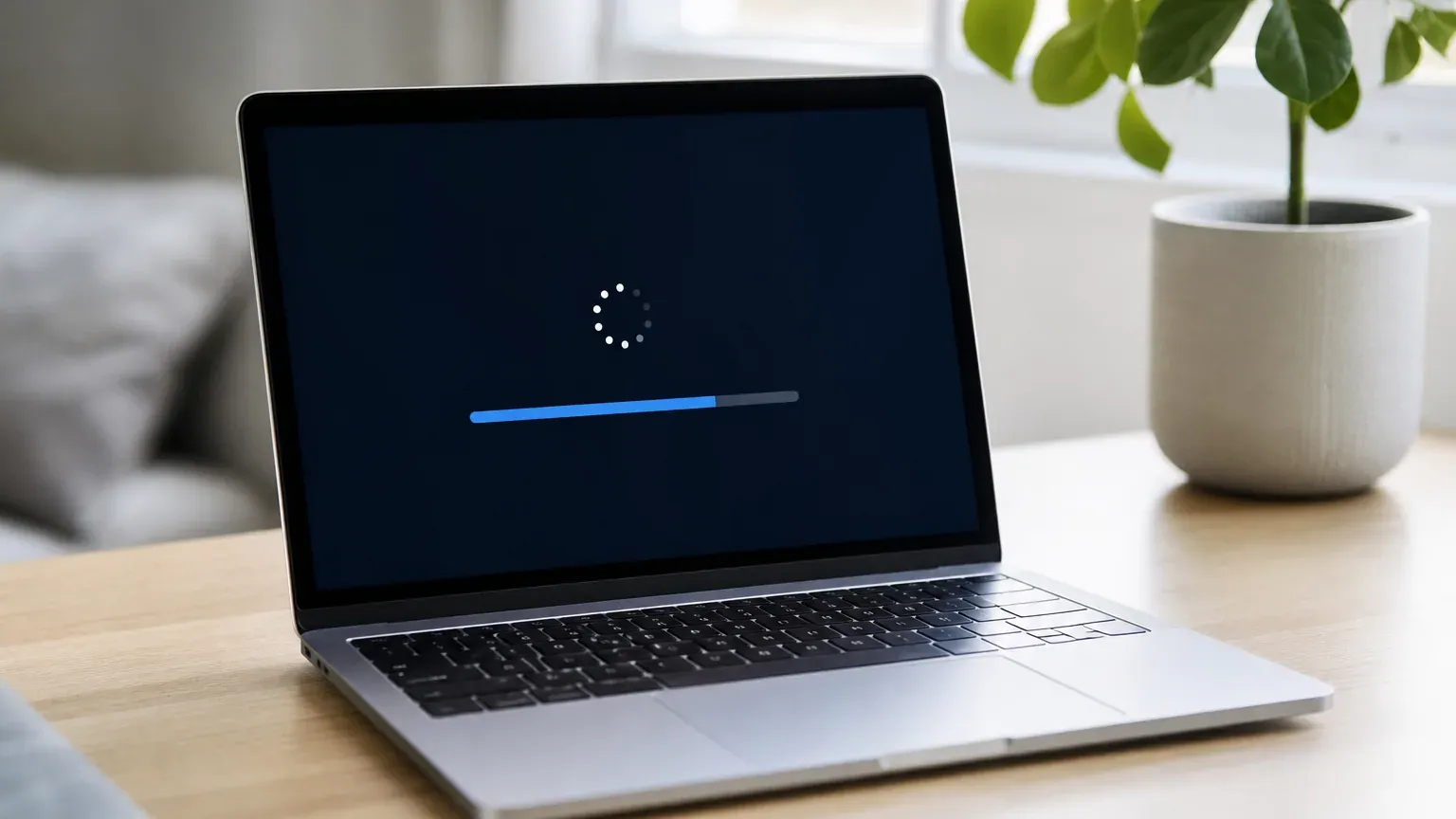
Une barre de progression qui reste bloquée à 47 %, un message d’erreur cryptique, ou une mise à jour qui échoue puis redémarre en boucle : ces situations, fréquentes sous Windows, découragent souvent avant même d’avoir cherché la cause réelle. La bonne nouvelle, c’est que la plupart des échecs se résolvent sans réinstallation complète du système.
À retenir : la majorité des échecs de mise à jour viennent d’un manque d’espace disque, d’un fichier système corrompu, ou d’un logiciel qui interfère, rarement d’une panne matérielle.
Les causes les plus fréquentes
- Un espace disque insuffisant. Les grosses mises à jour nécessitent plusieurs gigaoctets libres, en plus de l’espace déjà occupé par la mise à jour téléchargée.
- Des fichiers système corrompus, qui empêchent l’installation de se dérouler normalement.
- Un antivirus ou un logiciel de sécurité tiers qui bloque involontairement certains composants de la mise à jour.
- Une coupure de connexion internet pendant le téléchargement, qui laisse des fichiers incomplets.
- Des pilotes obsolètes ou incompatibles, en particulier pour les mises à jour majeures de version.
- Un service Windows Update mal démarré ou bloqué depuis une précédente tentative infructueuse.
La méthode pour résoudre un échec de mise à jour
- Libérez de l’espace disque : désinstallez les programmes inutiles, videz la corbeille, utilisez l’outil de nettoyage de disque intégré. Notre guide sur un ordinateur lent détaille d’ailleurs plusieurs de ces gestes utiles au quotidien.
- Lancez l’utilitaire de résolution des problèmes Windows Update, intégré aux paramètres système : il détecte et corrige automatiquement une bonne partie des blocages courants.
- Redémarrez l’ordinateur avant de relancer la mise à jour, ce qui vide la mémoire et débloque parfois un service figé.
- Désactivez temporairement l’antivirus tiers, le temps de l’installation, puis réactivez-le une fois la mise à jour terminée.
- Vérifiez votre connexion internet et privilégiez une connexion filaire ou stable pour le téléchargement d’une grosse mise à jour.
- Réinitialisez les composants Windows Update via l’invite de commande si le problème persiste : cette manipulation, bien documentée, redémarre les services concernés sans toucher à vos données.
À retenir : l’outil de dépannage intégré à Windows doit être la première étape, avant toute manipulation plus technique.
Ce qu’il ne faut surtout pas faire pendant l’installation
| Situation à risque | Pourquoi l’éviter |
|---|---|
| Éteindre l’ordinateur en pleine installation | Peut corrompre des fichiers système en cours d’écriture |
| Débrancher un ordinateur portable de son secteur sans batterie suffisante | Risque de coupure d’alimentation en plein processus |
| Forcer l’arrêt via le bouton d’alimentation | Interrompt brutalement une opération critique du système |
| Lancer plusieurs tentatives d’installation en parallèle | Peut créer des conflits entre composants de mise à jour |
Quand envisager une réinitialisation plus poussée
Si les échecs persistent malgré ces étapes, une réinitialisation de Windows avec conservation des fichiers personnels reste une option avant d’envisager une réinstallation complète. Cette solution, plus radicale, corrige la quasi-totalité des blocages liés à des composants système profondément corrompus, tout en préservant vos documents. Elle mérite d’être envisagée seulement après avoir épuisé les solutions plus simples décrites plus haut, et après avoir sauvegardé vos fichiers importants par précaution.
Une machine qui échoue systématiquement à se mettre à jour reste par ailleurs plus vulnérable, les mises à jour corrigeant régulièrement des failles de sécurité : un point à garder en tête au même titre que les autres signes évoqués dans notre guide pour savoir si son ordinateur a été piraté.
Les erreurs à éviter
- Forcer l’arrêt de l’ordinateur en pleine mise à jour, par impatience.
- Ignorer les messages d’erreur sans noter leur code, alors qu’ils orientent souvent directement vers la solution appropriée.
- Désinstaller son antivirus de façon définitive alors qu’une désactivation temporaire suffit.
- Multiplier les tentatives d’installation sans avoir corrigé la cause initiale du blocage.
En résumé
Une mise à jour Windows qui échoue s’explique le plus souvent par un manque d’espace disque, un fichier système corrompu ou une interférence logicielle, rarement par une panne matérielle. L’outil de dépannage intégré à Windows, associé à un peu d’espace disque libéré et une connexion stable, résout la grande majorité des cas sans manipulation complexe. Pour d’autres astuces d’entretien informatique, la rubrique Logiciel propose d’autres guides pratiques.
Questions fréquentes
Pourquoi une mise à jour Windows échoue-t-elle systématiquement au même point ?
C'est souvent le signe d'un fichier système corrompu ou d'un composant de mise à jour bloqué. Les outils de dépannage intégrés à Windows sont conçus pour détecter et réparer ce type de blocage sans intervention manuelle complexe.
Faut-il désinstaller son antivirus pour que la mise à jour fonctionne ?
Ce n'est généralement pas nécessaire : une simple désactivation temporaire de la protection en temps réel suffit dans la plupart des cas, le temps de l'installation.
Combien d'espace disque faut-il pour une grosse mise à jour Windows ?
Cela varie selon la mise à jour, mais il vaut mieux disposer d'au moins plusieurs gigaoctets d'espace libre avant de lancer une mise à jour majeure, au risque sinon d'un échec pour manque de place.
Une mise à jour qui échoue peut-elle endommager l'ordinateur ?
Un échec ponctuel n'endommage généralement pas la machine : Windows revient à l'état précédent en cas de problème. Le vrai risque est une coupure de courant en plein milieu de l'installation, à éviter en priorité.