Sommaire
Pourquoi remplacer le launcher par défaut ?
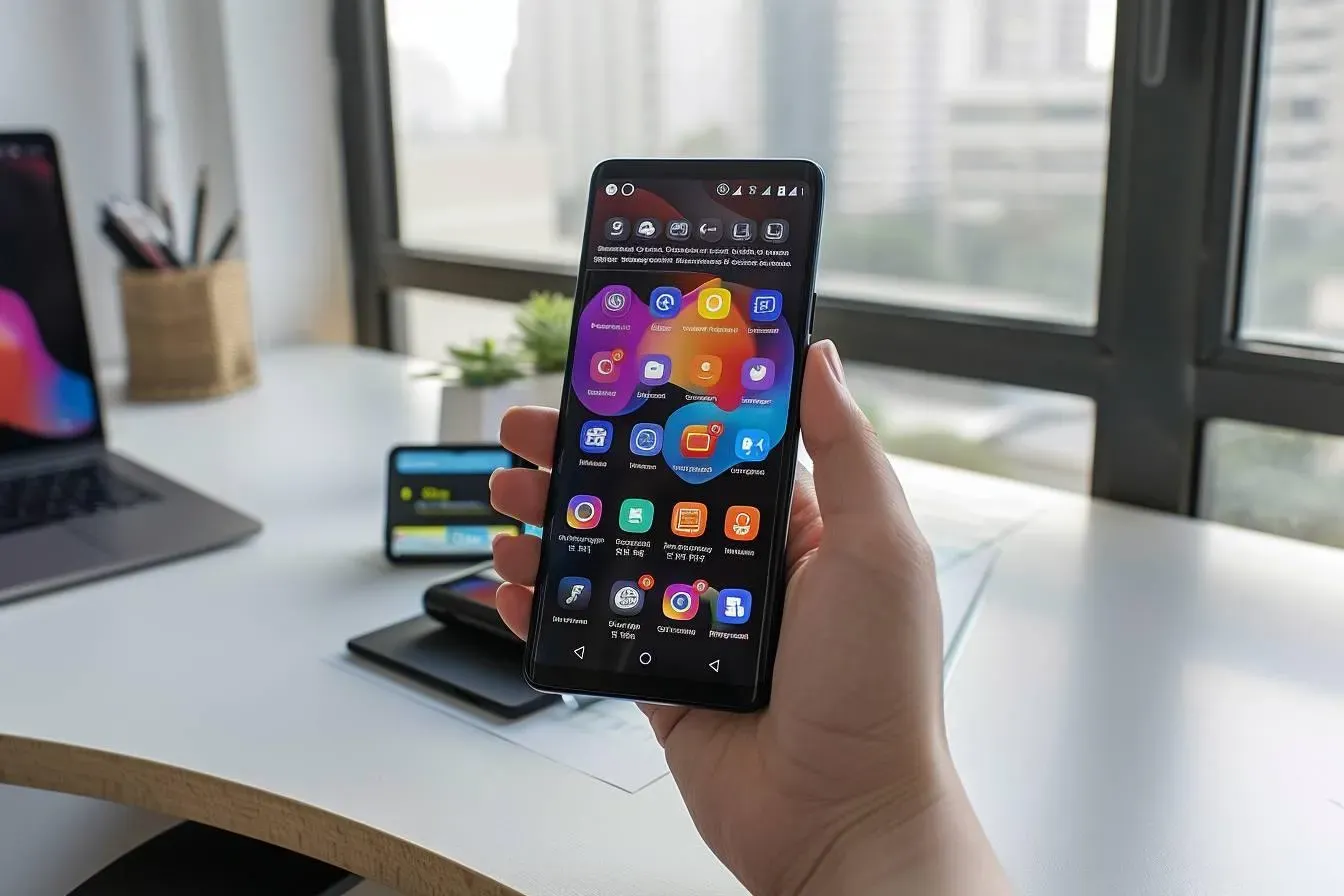
Le launcher contrôle l’écran d’accueil, le tiroir d’applications et les interactions de base de votre smartphone. Changer de launcher permet de :
- Gagner en fluidité si le launcher d’origine est lourd.
- Adapter l’ergonomie (gestes, taille des icônes, grille).
- Personnaliser l’apparence (thèmes, packs d’icônes, couleurs).
- Ajouter des fonctions absentes (gestes avancés, sauvegarde de configuration, widgets plus riches).
Avant d’installer, vérifiez la compatibilité avec votre version d’Android et sauvegardez vos paramètres au cas où vous voudriez revenir en arrière.
À retenir : un bon launcher améliore l’ergonomie et le look sans alourdir le système ; choisissez selon vos priorités (performance, personnalisation, intégration).
Critères pour choisir le meilleur launcher
Considérez ces points concrets avant d’installer :
- Performance et consommation mémoire : certains launchers sont très légers, d’autres proposent beaucoup d’effets au prix d’une consommation plus élevée.
- Options de personnalisation : contrôle des icônes, widgets, taille de grille, packs d’icônes, thèmes automatiques.
- Gestes et raccourcis : balayages, double-tap, boutons programmables, accès rapide aux apps.
- Sauvegarde et restauration : possibilité d’exporter vos réglages et votre disposition.
- Intégration d’écosystème : synchronisation avec des services (calendrier, cloud, PC).
- Respect de la vie privée : permissions demandées et collecte de données.
Comparatif synthétique des launchers cités
| Launcher | Points forts | Limites fréquentes | Idéal pour |
|---|---|---|---|
| Nova Launcher | Très personnalisable, léger, gestes avancés | Certaines fonctions payantes | Utilisateurs exigeants en personnalisation |
| Microsoft Launcher | Intégration Microsoft, continuité PC | Moins d’options de thème poussées | Utilisateurs Windows/Microsoft |
| Apex Launcher | Interface fluide, options de thèmes | Communauté et mises à jour moins actives | Chercheurs de simplicité personnalisable |
| Action Launcher | Quicktheme, accès rapide aux apps | Certaines fonctions avancées en premium | Ceux qui veulent efficacité et look moderne |
| Smart Launcher | Organisation automatique des apps, minimalisme | Personnalisation parfois limitée | Utilisateurs voulant minimalisme et clarté |
| Niagara Launcher | Interface minimaliste orientée liste | Moins d’options graphiques | Utilisateurs cherchant une UI épurée |
| Hyperion Launcher | Bonne balance personnalisation/perform | Moins connu, moindres thèmes tiers | Personnalisation simple et performante |
| ADW Launcher | Nombreuses options de style | Interface parfois datée | Fans de customisation approfondie |
| LineageOS Trebuchet | Très simple, intégré aux ROM | Principalement pour ROM personnalisées | Utilisateurs avancés et custom ROM |
| GO Launcher | Thèmes très visuels et animations | Publicité et permissions parfois nombreuses | Utilisateurs aimant les effets visuels |
Comment tester et configurer votre nouveau launcher
-
Installation et test
- Installez depuis le store officiel et définissez-le comme launcher par défaut lorsque le système le propose.
- Utilisez-le 24-48 heures pour évaluer fluidité, autonomie et ergonomie.
-
Sauvegarde
- Exportez la configuration si le launcher le permet (souvent dans les paramètres « Sauvegarder/Restauration »).
-
Personnalisation rapide (checklist)
- Choisissez une grille (ex. 4x5, 5x5) adaptée à la taille d’écran.
- Appliquez un pack d’icônes et ajustez la taille des icônes.
- Activez gestes utiles : glisser vers le bas pour notifications, pincer pour les paramètres, double-tap pour verrouiller l’écran.
- Configurez les dossiers intelligents et le tri automatique du tiroir d’apps.
-
Optimisation
- Désactivez animations excessives si l’appareil devient lent.
- Limitez les widgets consommateurs (widgets météo ou réseaux sociaux) pour préserver la batterie.
- Surveillez les permissions : un launcher n’a pas besoin d’accès aux SMS ou au micro dans la plupart des cas.
Astuces avancées
- Profitez des profils et sauvegardes pour basculer rapidement entre configurations (par ex. travail / perso).
- Combinez un launcher léger avec un pack d’icônes et un widget minimaliste pour un smartphone plus réactif.
- Si vous utilisez un PC, testez un launcher offrant synchronisation d’onglets ou de notes si vous voulez continuité entre appareils.
Quand éviter un launcher tiers
- Si vous dépendez fortement de fonctionnalités propriétaires du fabricant (gestes spécifiques, accès à certaines fonctions système), un launcher tiers peut casser ces intégrations.
- Si votre appareil est très ancien ou a peu de RAM, préférez les launchers reconnus pour leur légèreté.
Tableau d’aide à la décision (selon priorité)
| Priorité | Recommandation | Pourquoi |
|---|---|---|
| Personnalisation maximale | Nova Launcher, ADW | Contrôle fin des icônes, gestes, sauvegarde |
| Intégration Microsoft/PC | Microsoft Launcher | Liaison avec OneDrive, Outlook, transfert vers PC |
| Minimalisme et lisibilité | Niagara, Smart Launcher | UI épurée, tri automatique |
| Rapide à configurer et pratique | Action Launcher, Hyperion | Quicktheme, accès rapide aux apps |
| Faible consommation | Nova (mode réglé léger), Smart Launcher | Options pour réduire animations et services |
Points de vigilance
- Vérifiez les permissions requises avant d’accepter l’installation.
- Lisez quelques avis récents pour détecter des problèmes de stabilité ou de publicités invasives.
- En cas de retour au launcher d’origine, gardez une copie de sauvegarde des paramètres si possible.
À retenir : le “meilleur” launcher dépend de vos priorités, personnalisation poussée, minimalisme ou intégration écosystémique. Testez-en deux ou trois quelques jours avant de décider.
Questions fréquentes
Un launcher peut-il ralentir mon smartphone ?
Oui : les launchers très riches en animations ou services en arrière-plan peuvent consommer CPU et mémoire; privilégiez les réglages légers si l'appareil a peu de RAM.
Perds-je mes données en changeant de launcher ?
Non, vos applications et données restent intactes ; seule l'organisation de l'écran d'accueil et les paramètres du launcher changent. Sauvegardez votre configuration si possible.
Les launchers demandent-ils des permissions sensibles ?
Certains demandent plus de permissions que nécessaire (accès stockage, localisation). Vérifiez et refusez les permissions non pertinentes au fonctionnement du launcher.
Comment revenir au launcher d'origine ?
Allez dans Paramètres > Applications > Applications par défaut (ou Écran d'accueil) et sélectionnez le launcher d'origine, puis désinstallez le launcher tiers si souhaité.
Dois-je payer pour avoir un bon launcher ?
Beaucoup de launchers offrent une version gratuite suffisante ; les versions payantes débloquent des fonctions avancées (gestes, sauvegarde, thèmes supplémentaires).