Sommaire
Vous ouvrez simplement votre messagerie, et votre ordinateur se met à souffler comme un sèche-cheveux. Ou bien le PC portable chauffe sur vos genoux et le ventilateur ne s’arrête plus. Ce bruit n’est pas qu’agaçant : c’est le signe que la machine peine à évacuer sa chaleur. Dans la plupart des cas, la cause est simple à trouver et à corriger. Voici comment procéder, du plus facile au plus technique.
À retenir : un ventilateur bruyant signale que le processeur travaille beaucoup ou que l’air circule mal. Vérifiez d’abord les programmes gourmands, puis l’emplacement de l’ordinateur et la poussière. Un bruit mécanique (cliquetis, grincement) relève, lui, d’une réparation.
Pourquoi le ventilateur s’emballe
Le ventilateur sert à évacuer la chaleur produite par le processeur et la carte graphique. Plus ils travaillent, plus ils chauffent, et plus le ventilateur accélère. Deux grandes familles de causes :
- trop de chaleur produite : programmes lourds, tâches de fond, logiciels malveillants ;
- chaleur mal évacuée : poussière, aérations bouchées, pâte thermique desséchée, ventilateur fatigué.
Diagnostic rapide
| Symptôme | Cause probable | Solution |
|---|---|---|
| Souffle fort pendant un jeu ou un montage vidéo | Charge normale | Rien à faire, ou ajuster les réglages graphiques |
| Souffle fort sans rien faire de particulier | Processus de fond, mise à jour, onglets lourds | Gestionnaire des tâches |
| Bruit dès que le portable est sur le lit ou le canapé | Aérations obstruées | Surface rigide, support ventilé |
| Bruit qui augmente avec les mois | Poussière accumulée | Nettoyage à l’air sec |
| Machine de plusieurs années qui chauffe vite | Pâte thermique desséchée | Remplacement par un réparateur |
| Cliquetis, grincement, frottement | Roulement usé ou obstacle | Nettoyage ou remplacement du ventilateur |
| Grésillement aigu sous forte charge | Bruit électronique de composants | Souvent sans gravité |
Étape 1 : repérer les programmes qui font chauffer
C’est la cause la plus fréquente, et la plus simple à régler.
- Ouvrez le Gestionnaire des tâches sous Windows (Ctrl + Maj + Échap), ou le Moniteur d’activité sur Mac.
- Triez par utilisation du processeur : le ou les programmes en tête de liste sont vos suspects.
- Identifiez le coupable habituel : navigateur avec des dizaines d’onglets, mise à jour du système, indexation des fichiers, analyse antivirus, synchronisation cloud, logiciel resté ouvert en arrière-plan.
- Fermez ce qui est inutile et désactivez les programmes qui se lancent au démarrage sans raison.
- Laissez finir les mises à jour : le système travaille souvent intensément pendant quelques dizaines de minutes après une grosse mise à jour.
Ces gestes allègent aussi la machine au quotidien : ils font partie des pistes pour accélérer un ordinateur lent.
Si un processus inconnu consomme beaucoup de ressources en permanence, lancez une analyse antivirus complète. Nous détaillons les signes qui doivent alerter dans notre article pour savoir si son ordinateur a été piraté.
Étape 2 : laisser respirer la machine
Un PC portable aspire l’air par le dessous ou les côtés et le rejette par une grille latérale ou arrière.
- Posez-le sur une surface dure et plane : un lit, un coussin ou une couverture bouchent les entrées d’air.
- Dégagez la sortie d’air : ni mur, ni pile de livres, ni rideau juste devant.
- Utilisez un support ventilé ou incliné si vous travaillez longtemps sur des tâches lourdes.
- Évitez la chaleur ambiante : soleil direct, proximité d’un radiateur.
Pour un ordinateur fixe, vérifiez que le boîtier n’est pas coincé contre un mur ou enfermé dans un meuble sans aération.
Étape 3 : chasser la poussière
Avec les mois, la poussière tapisse les grilles et le radiateur interne, et le ventilateur doit tourner plus vite pour un même résultat.
- Éteignez et débranchez l’ordinateur. Retirez la batterie si elle est amovible.
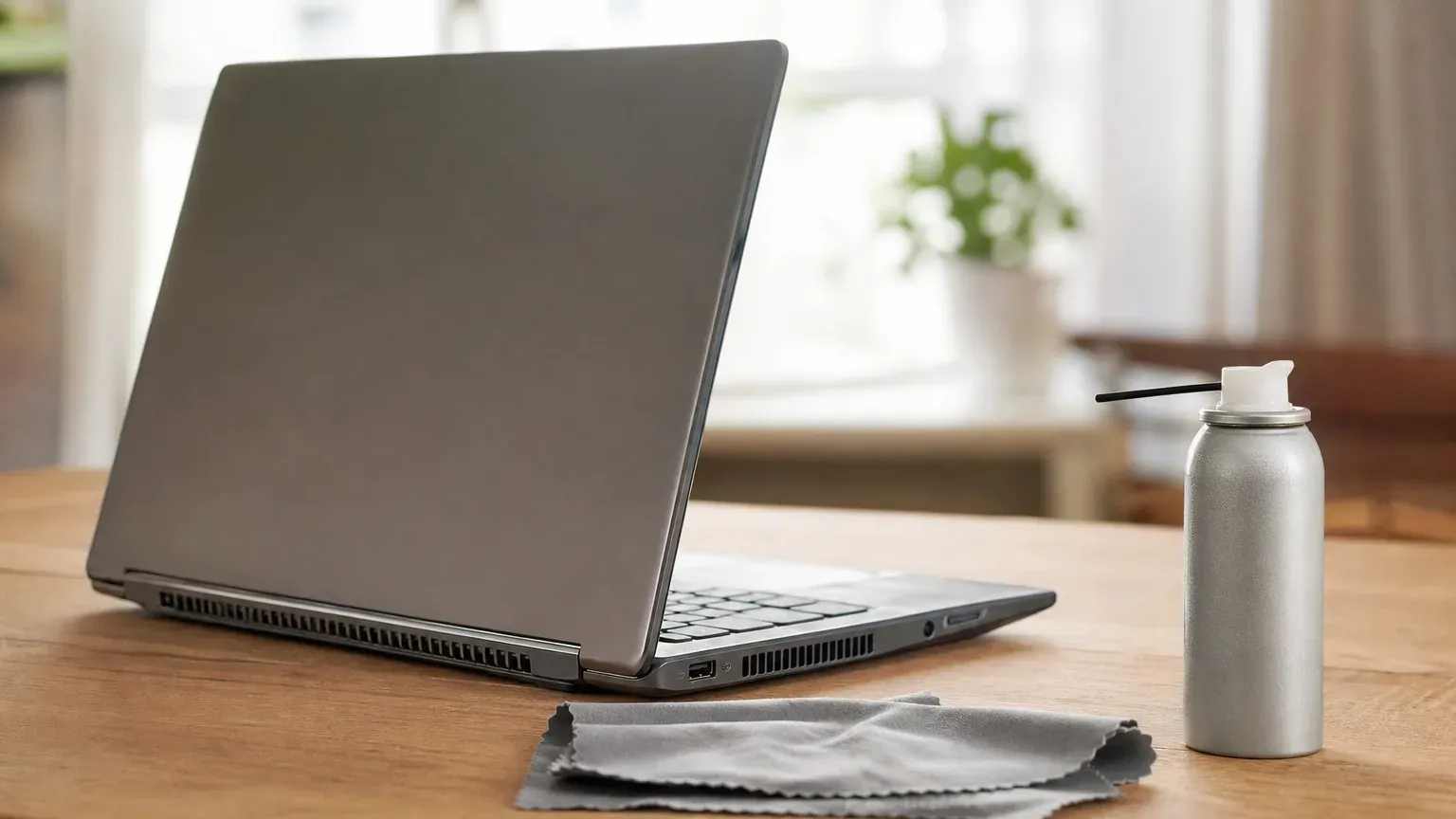
- Soufflez de l’air sec par petites impulsions dans les grilles d’aération, bombe tenue droite pour éviter les projections de liquide.
- Bloquez les pales avec un cure-dent si vous y avez accès, pour éviter qu’elles ne tournent trop vite sous le jet.
- Soufflez aussi dans la sortie d’air, où la poussière forme souvent un petit « tapis » contre le radiateur.
- N’utilisez pas d’aspirateur directement sur les composants : risque d’électricité statique.
Sur un ordinateur fixe, le nettoyage peut se faire boîtier ouvert, avec les mêmes précautions. Pour un PC portable, l’ouverture du capot n’est à faire que si vous êtes à l’aise, et en sachant que cela peut toucher à la garantie.
Étape 4 : ajuster les réglages
- Mode d’alimentation : sous Windows, le mode « équilibré » ou « économie d’énergie » limite la puissance et la chaleur. Sur portable, évitez le mode performances maximales au quotidien.
- Logiciel du constructeur : beaucoup de fabricants proposent un profil « silencieux » qui réduit la vitesse des ventilateurs.
- Mises à jour des pilotes et du BIOS : elles corrigent parfois une gestion trop agressive des ventilateurs. Passez par le site ou l’outil officiel du fabricant.
- Jeux vidéo : limitez le nombre d’images par seconde ou baissez quelques réglages graphiques.
Quand faire appel à un réparateur
- Bruit mécanique persistant après nettoyage : le ventilateur est probablement à remplacer, une intervention courante.
- Ordinateur de plusieurs années qui chauffe très vite : la pâte thermique entre le processeur et le radiateur a pu sécher. Son remplacement améliore souvent nettement les températures.
- Arrêts brutaux ou ralentissements sous charge : la machine se protège de la surchauffe.
Sur un ordinateur fixe ancien encore équipé d’un disque dur mécanique, une partie du bruit vient parfois du disque lui-même. Passer à un SSD rend la machine plus silencieuse et plus rapide : notre guide pour choisir un SSD vous aidera.
Les erreurs à éviter
- Utiliser le portable sur le lit pendant des heures.
- Souffler de l’air sec ordinateur allumé, ou laisser tourner les pales à vide sous le jet.
- Installer un logiciel de « contrôle des ventilateurs » non officiel qui bride le refroidissement : vous risquez la surchauffe.
- Ignorer un bruit mécanique jusqu’à la panne complète du ventilateur.
Dans la grande majorité des cas, un ordinateur bruyant se calme avec trois gestes : fermer les programmes gourmands, lui laisser de l’air et le dépoussiérer. Si le bruit change de nature et devient mécanique, il est temps de passer chez un réparateur.
Questions fréquentes
Est-ce normal que le ventilateur de mon ordinateur tourne fort ?
Oui, ponctuellement : lors d'une mise à jour, d'un jeu, d'un montage vidéo ou d'une analyse antivirus, le processeur chauffe et le ventilateur accélère. C'est anormal s'il souffle en permanence alors que vous ne faites presque rien.
Comment savoir quel programme fait chauffer mon PC ?
Sous Windows, ouvrez le Gestionnaire des tâches (Ctrl + Maj + Échap) et triez par utilisation du processeur. Sur Mac, ouvrez le Moniteur d'activité. Le programme en tête de liste est souvent le responsable.
Comment nettoyer le ventilateur d'un PC portable sans le démonter ?
Ordinateur éteint et débranché, soufflez de l'air sec par petites impulsions dans les grilles d'aération, en tenant la bombe droite. Si possible, bloquez les pales avec un cure-dent pour éviter qu'elles ne tournent trop vite.
Un ventilateur qui claque ou grince doit-il être changé ?
Un bruit mécanique (cliquetis, grincement, frottement) indique souvent un roulement usé ou un objet qui touche les pales. Un nettoyage peut suffire, sinon le remplacement du ventilateur est une réparation courante chez un réparateur.
Mon ordinateur peut-il être piraté si le ventilateur tourne tout le temps ?
C'est rarement la cause, mais un logiciel malveillant qui utilise le processeur en arrière-plan peut faire chauffer la machine. Si un processus inconnu consomme beaucoup de ressources, lancez une analyse antivirus complète.