Sommaire
Pourquoi et quand supprimer une application sur iPad
Supprimer une application libère de l’espace de stockage, simplifie l’écran d’accueil et peut résoudre des problèmes (app qui plante, mise à jour bloquée). Avant de supprimer, vérifiez si vous préférez « offloader » l’app (désinstaller l’app mais conserver ses données) ou la supprimer définitivement.
À retenir : Supprimer une application efface en général ses données locales. L’option « Décharger l’app » conserve les données si vous souhaitez réinstaller ultérieurement.
Méthodes pour supprimer une application
Voici les méthodes les plus courantes. Les libellés précis peuvent varier selon la version d’iPadOS, mais les étapes sont similaires.
1) Depuis l’écran d’accueil (méthode rapide)
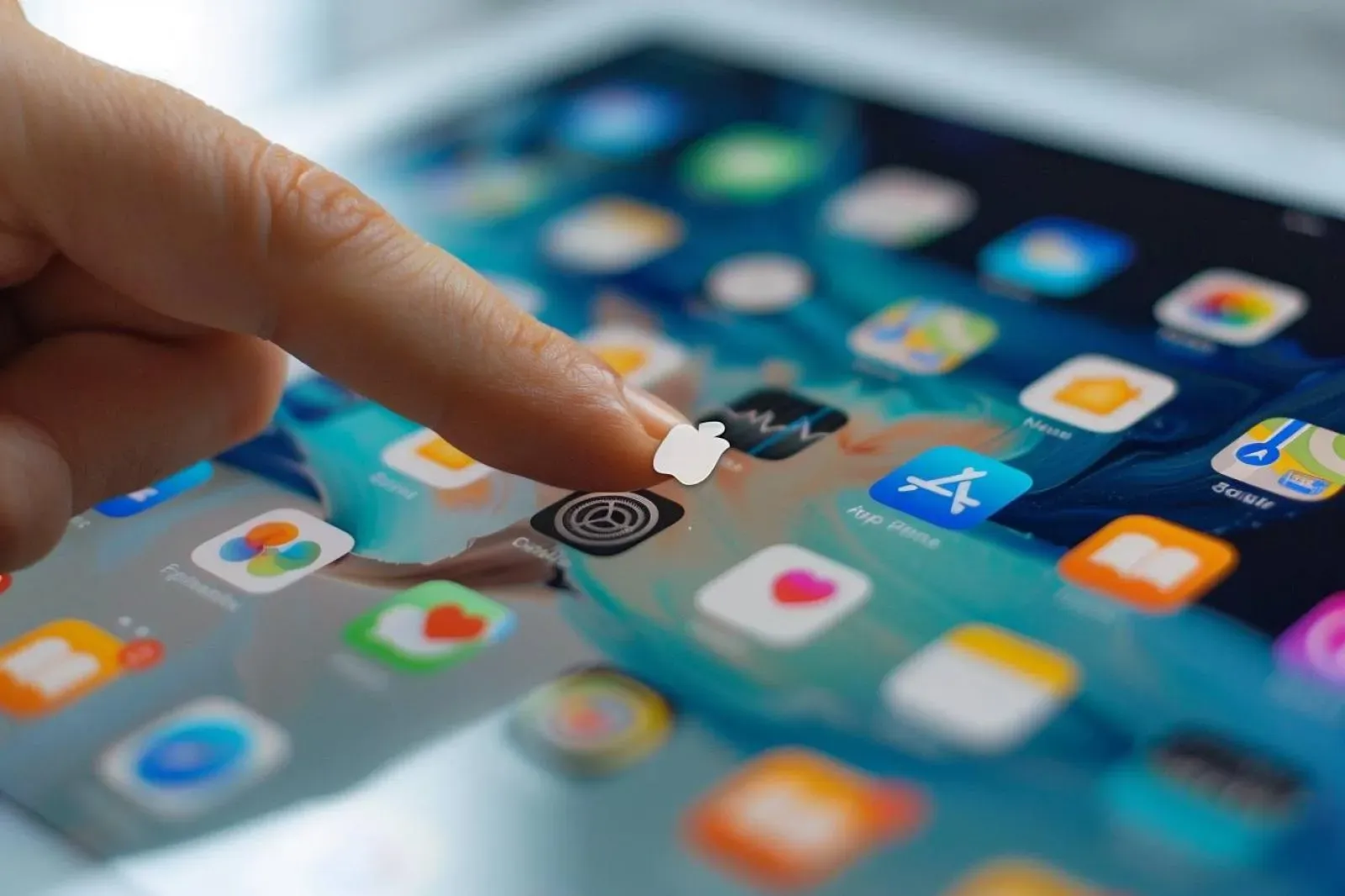
- Touchez et maintenez l’icône de l’application sur l’écran d’accueil.
- Dans le menu contextuel qui apparaît, choisissez « Réorganiser les apps » ou attendez que les icônes se mettent à trembler (mode « jiggle »).
- Touchez la petite croix (ou «, ») en haut de l’icône, puis confirmez avec « Supprimer l’app ».
Remarques :
- Si vous voyez « Supprimer l’app » dans le menu contextuel, vous pouvez l’utiliser pour aller plus vite.
- Certaines apps intégrées ne peuvent pas être totalement supprimées, mais peuvent être masquées.
2) Depuis Réglages > Général > Stockage iPad (méthode détaillée)
- Ouvrez Réglages > Général > Stockage iPad.
- Attendez la liste des apps (classées par taille) et sélectionnez l’application à supprimer.
- Choisissez « Supprimer l’app » pour effacer l’app et ses données, ou « Décharger l’app » pour garder les données mais libérer l’espace occupé par l’application elle‑même.
Avantage : vous voyez l’espace récupéré avant de confirmer.
3) Depuis l’App Store ou la bibliothèque d’apps (selon iPadOS)
- Dans l’App Store, recherchez l’app, puis touchez l’icône et sélectionnez « Supprimer » si l’option est proposée.
- Dans l’App Library (si présente), appuyez longuement sur l’app et choisissez « Supprimer l’app ».
4) Utiliser la recherche Spotlight
- Faites glisser vers le bas sur l’écran d’accueil pour ouvrir la recherche.
- Tapez le nom de l’app, appuyez longuement sur le résultat et sélectionnez « Supprimer ».
Différence entre « Supprimer » et « Décharger »
| Action | Application supprimée | Application déchargée (offload) |
|---|---|---|
| Fichiers de l’app | Supprimés | Supprimés (l’exécutable) |
| Données utilisateur (préférences, fichiers locaux) | Supprimées | Conservées |
| Taille libérée | Maximum (app + données) | Taille de l’app seule, données conservées |
| Réinstallation | Re-télécharger depuis l’App Store, données perdues si non sauvegardées | Réinstaller restaure l’accès aux données conservées |
Utilisez « Décharger » si vous voulez désinstaller temporairement sans perdre les réglages et documents de l’app.
Cas particuliers et problèmes fréquents
- Applications intégrées : certaines apps Apple peuvent être masquées mais pas entièrement supprimées selon la version d’iPadOS.
- Restrictions Screen Time : si vous ne voyez pas l’option de suppression, vérifiez Réglages > Temps d’écran > Contenu et confidentialité > Achats iTunes et App Store. L’option « Supprimer des apps » peut être désactivée.
- App n’apparaît pas : si l’app ne s’affiche pas dans Stockage iPad, elle peut être liée à un profil géré (entreprise/scolaire) ou déjà supprimée.
- Impossible de supprimer : redémarrez l’iPad et réessayez. Si l’app est gérée par une politique MDM (entreprise), vous aurez besoin de contacter l’administrateur.
Sauvegarder les données avant suppression
- Sauvegarde iCloud ou via Finder/iTunes : effectuez une sauvegarde si l’app contient des données importantes non synchronisées.
- Vérifiez dans l’app si elle propose d’exporter ou de synchroniser (par ex. comptes, documents) avant de supprimer.
Réinstaller une application supprimée
- Ouvrez l’App Store et recherchez l’application.
- Touchez l’icône nuage/obtenir pour la télécharger à nouveau.
- Si vous aviez sauvegardé les données (iCloud, sauvegarde locale ou données conservées via « Décharger »), l’app retrouvera ses paramètres à la réinstallation.
Checklist rapide (actionnable)
- Voulez‑vous supprimer définitivement ou juste libérer de l’espace temporairement ? Choisissez « Supprimer » ou « Décharger ».
- Vérifiez les restrictions Temps d’écran si l’option est bloquée.
- Sauvegardez les données importantes avant suppression.
- Réinstallez depuis l’App Store si nécessaire.
Tableau récapitulatif des étapes principales
| Étape | Écran d’accueil (rapide) | Réglages > Stockage iPad (détaillé) |
|---|---|---|
| Accès | Appuyez longuement sur l’icône | Réglages > Général > Stockage iPad |
| Option | « Supprimer l’app » dans le menu ou croix en mode jiggle | Sélectionnez l’app > « Supprimer l’app » ou « Décharger l’app » |
| Avantage | Rapide, intuitif | Permet de voir la taille et choisir décharger |
Questions fréquentes
La suppression d'une app efface-t-elle mes données ?
Oui, supprimer une app efface en général ses données locales. Utilisez « Décharger l’app » pour conserver les données si vous prévoyez de la réinstaller.
Je ne vois pas la croix pour supprimer une app, que faire ?
Vérifiez les restrictions dans Réglages > Temps d’écran > Contenu et confidentialité ; l’option de suppression peut être désactivée. Redémarrez l’iPad si nécessaire.
Puis-je récupérer une application supprimée ?
Oui, vous pouvez la réinstaller depuis l’App Store. Si vous n’avez pas sauvegardé les données et que vous n’avez pas utilisé « Décharger », les données peuvent être perdues.
Qu’est‑ce que « Décharger l’app » et quand l’utiliser ?
« Décharger » supprime l’application mais conserve ses données et réglages ; utile pour libérer de l’espace temporairement sans perdre vos informations.


