Sommaire
Comprendre la disposition AZERTY
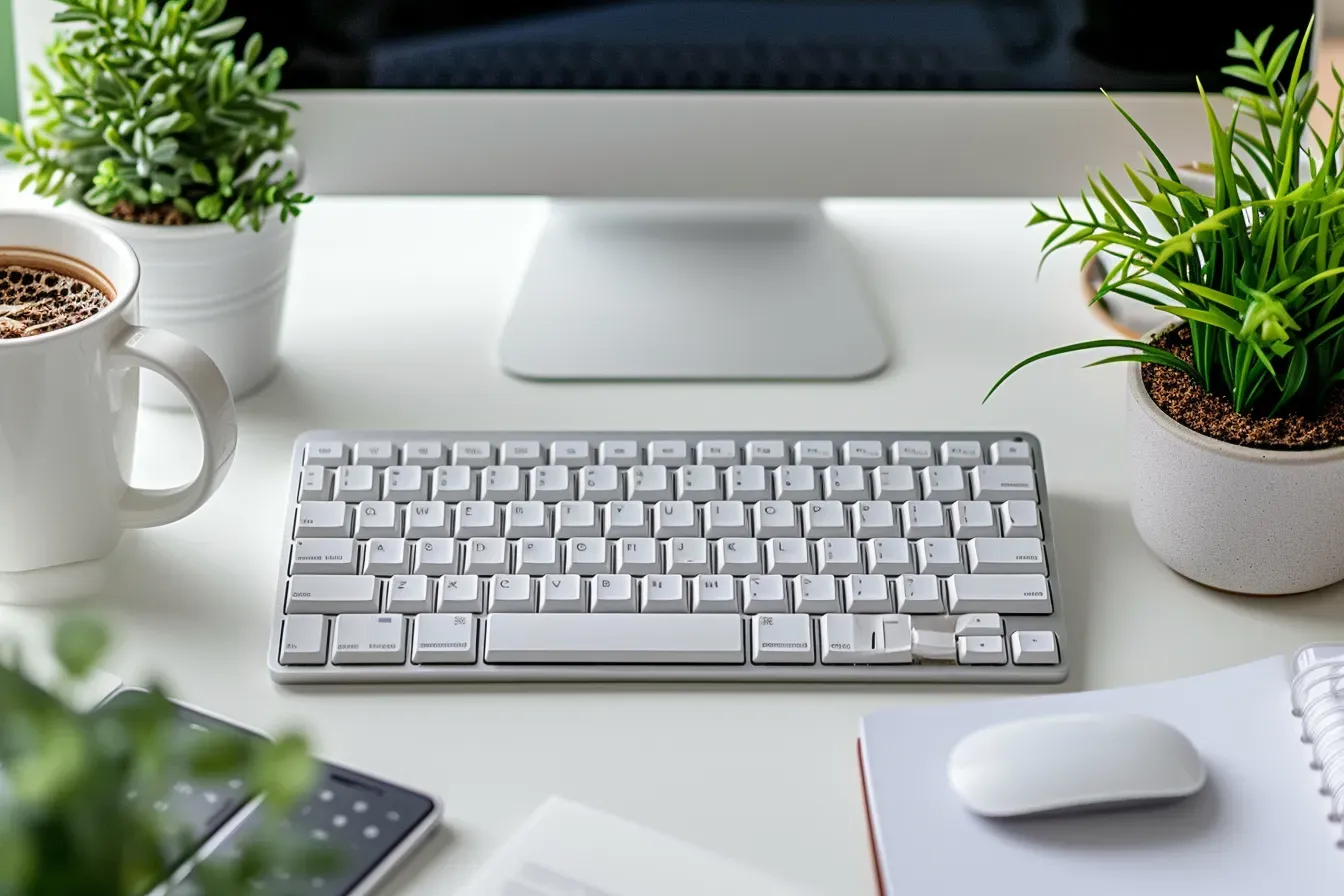
Le clavier AZERTY est la norme majoritaire pour le français écrit. Sa disposition privilégie certaines lettres et signes utilisés fréquemment en français, ce qui modifie l’emplacement des lettres par rapport au QWERTY anglophone. Au-delà des lettres, les touches de chiffres, de ponctuation et les touches mortes (pour les accents) demandent une attention particulière.
Touches fréquentes à connaître
- Les touches accentuées ne sont pas des touches séparées : on utilise souvent des touches mortes (touche suivie d’une voyelle) ou des combinaisons pour obtenir é à è ô ç etc.
- Les chiffres peuvent nécessiter la touche Maj selon la configuration du système.
- Les symboles comme @, #, { } et | sont parfois placés sur des touches secondaires accessibles via AltGr ou des combinaisons.
À retenir : familiarisez-vous d’abord avec la position des accents et des symboles les plus utilisés (é, è, à, ç, @), ce sont les touches qui ralentissent le plus la frappe au départ.
Raccourcis essentiels et spécificités AZERTY
Beaucoup de raccourcis universels restent identiques (Ctrl+C/Ctrl+V etc.), mais quelques particularités peuvent vous surprendre sur AZERTY :
- Apprenez où se trouvent AltGr (souvent à droite de la barre d’espace) et la touche Maj pour accéder aux symboles secondaires.
- Les combinaisons pour les majuscules accentuées varient selon le système ; entraînez-vous à les reproduire dans votre OS ou votre traitement de texte.
- Pour insérer rapidement des caractères spéciaux, mémorisez les méthodes propres à votre système (table de caractères, visionneuse de caractères, menu insertion).
Améliorer sa vitesse de frappe (méthode et exercices)
La vitesse et la précision dépendent de la technique et de la régularité d’entraînement.
- Positionnez correctement vos mains : doigts sur la rangée de repos (ASDF / QWERTY correspondants) et pouces sur la barre d’espace.
- Apprenez la frappe en dix doigts pour réduire les mouvements inutiles.
- Faites des séances courtes mais régulières (10-20 minutes par jour).
- Utilisez des exercices progressifs : répétitions de paires de lettres, mots courants, puis textes complets en français.
Exercices conseillés
- Travaillez d’abord les combinaisons qui vous posent le plus de problèmes (accents, ponctuation, AltGr).
- Alternez vitesse et précision : une session lente pour corriger les erreurs, une session rapide pour automatiser.
- Enregistrez vos progrès pour mesurer l’amélioration et ajuster l’entraînement.
Ergonomie du poste de travail
Une bonne posture réduit la fatigue et les risques de troubles musculo-squelettiques (TMS).
- Hauteur : vos coudes doivent former environ un angle droit lorsque vos mains sont sur le clavier.
- Écran : placé à hauteur des yeux pour éviter les tensions du cou.
- Position des mains : poignets neutres, pas cassés vers le haut ou le bas ; utilisez un repose-poignets si nécessaire.
- Pauses régulières : toutes les 30-60 minutes, faites des étirements et des pauses visuelles.
Personnalisation et raccourcis avancés
Adapter votre clavier à vos besoins accélère le travail quotidien.
- Créez des raccourcis système pour insérer des phrases ou des caractères récurrents.
- Utilisez des utilitaires de macros pour automatiser des séquences de frappe répétitives (ouvrir une app, insérer un bloc de texte, etc.).
- Changez la disposition logicielle si vous alternez fréquemment entre langues (pensez aux profils multilingues).
Tableau comparatif rapide : AZERTY vs QWERTY
| Critère | AZERTY | QWERTY |
|---|---|---|
| Conçu pour | Français et langues latines | Anglais principalement |
| Position des lettres | Vise les lettres fréquentes en français | Optimisé pour l’anglais |
| Accès aux accents | Nécessite touches mortes ou combinaisons | Moins adapté aux accents français |
| Accès aux symboles | Certains symboles sur AltGr ou touches secondaires | Symboles souvent plus accessibles selon la région |
| Adaptation | Recommandé pour rédaction française | Souvent préféré par développeurs anglophones |
Astuces pratiques au quotidien
- Configurez le comportement de la touche Maj et d’AltGr dans les paramètres de langue de votre système.
- Créez une courte fiche de référence des caractères et raccourcis que vous utilisez le plus et placez-la à portée de vue.
- Si vous devez parfois taper en anglais ou en programmation, envisagez un profil clavier alternatif que vous activez quand nécessaire.
- Pour les caractères rares, apprenez la méthode la plus rapide sur votre système (touches mortes, Alt codes, table des caractères).
À retenir : la maîtrise du clavier AZERTY repose sur trois piliers, connaître la disposition, pratiquer la dactylographie en dix doigts et adapter l’ergonomie et les raccourcis à vos besoins.
Pour aller plus loin
- Testez différents logiciels de dactylographie adaptés à l’AZERTY.
- Explorez les fonctions avancées de votre système pour personnaliser les touches et réduire les gestes répétitifs.
- Réévaluez périodiquement votre poste de travail pour éviter les mauvaises habitudes posturales.
Questions fréquentes
Comment taper rapidement les lettres accentuées sur AZERTY ?
Utilisez les touches mortes ou les combinaisons propres à votre système et entraînez-vous sur les voyelles les plus fréquentes (é, è, à, ù).
Faut-il apprendre le QWERTY si j'utilise AZERTY ?
Ce n'est pas obligatoire, mais utile si vous travaillez souvent en anglais ou en programmation ; sinon, adaptez plutôt un profil alternatif.
Comment réduire la fatigue en tapant longtemps ?
Ajustez la hauteur du clavier, gardez les poignets neutres, utilisez un repose-poignets et faites des pauses régulières pour étirer mains et épaules.
Quels outils pour personnaliser les raccourcis AZERTY ?
Les systèmes d'exploitation offrent des options de raccourcis et de disposition ; des utilitaires tiers permettent de créer des macros et remaps avancés.
Comment progresser rapidement en dactylographie AZERTY ?
Pratiquez quotidiennement des sessions courtes, concentrez-vous sur la précision avant la vitesse et suivez des exercices ciblés sur les accents et symboles.