Sommaire
Qu’est‑ce que le Chromecast Audio ?
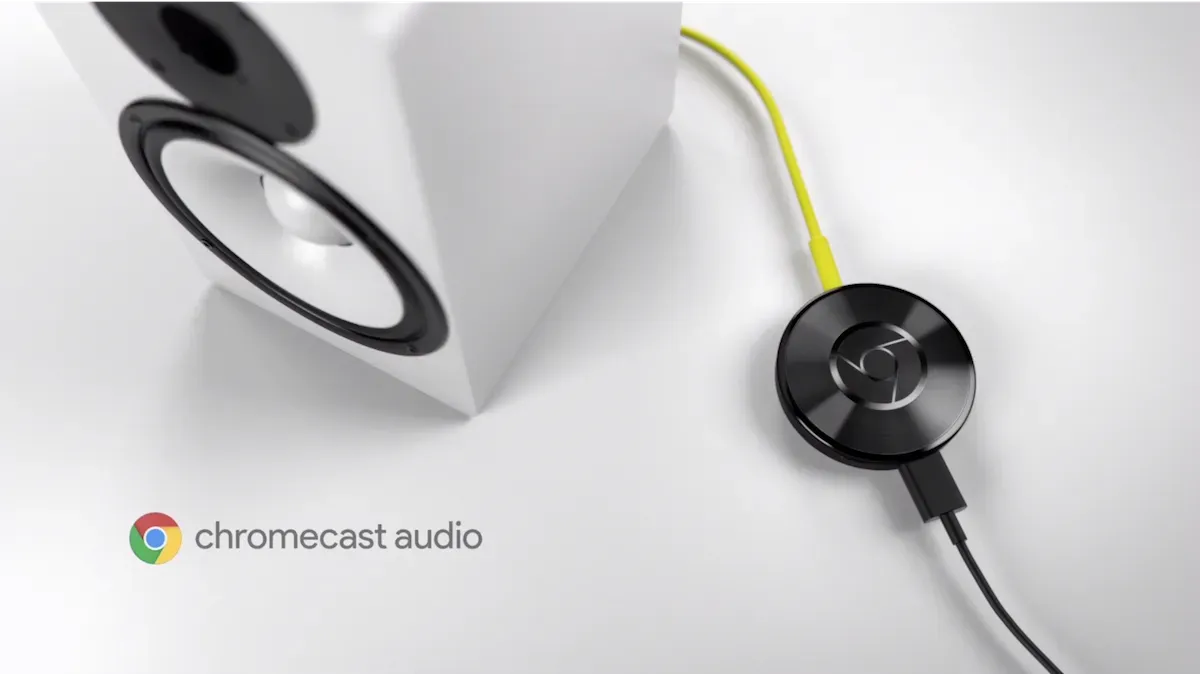
Le Chromecast Audio est une clé réseau de Google conçue pour diffuser de la musique en streaming via le Wi‑Fi vers une enceinte ou une chaîne hi‑fi. Contrairement au Chromecast vidéo qui se branche en HDMI sur une TV, la version audio se connecte à une entrée audio (mini‑jack, RCA ou optique selon l’adaptateur) et reçoit la musique depuis un smartphone, une tablette ou un ordinateur via le réseau domestique.
Pourquoi l’utiliser ?
- Rendre « connectée » une enceinte ou une chaîne ancienne sans racheter un équipement coûteux.
- Écouter les services de streaming compatibles (Spotify, Deezer, etc.) directement sur votre système audio existant.
- Bénéficier d’un contrôle depuis son appareil mobile et de la possibilité de créer des groupes multi‑pièces (fonction Cast) pour diffuser la même source dans plusieurs enceintes.
À retenir : le Chromecast Audio transforme n’importe quelle entrée audio en source réseau Wi‑Fi, économique et simple à configurer.
Installation et configuration pas à pas
- Branchez le Chromecast Audio à l’entrée de votre enceinte avec le câble mini‑jack fourni. Si votre équipement n’a pas d’entrée mini‑jack, utilisez un câble RCA ou un adaptateur optique (non fournis en général).
- Branchez l’alimentation du Chromecast Audio sur une prise secteur avec le câble fourni.
- Téléchargez l’application Google Home sur votre smartphone ou rendez‑vous sur chromecast.com/setup depuis un ordinateur.
- Suivez l’assistant pour détecter l’appareil, le connecter au réseau Wi‑Fi et l’associer à votre compte Google.
- Dans votre application de musique compatible, choisissez l’icône Cast pour envoyer la lecture vers le Chromecast Audio.
Conseils pratiques :
- Placez le Chromecast à portée du routeur pour éviter les coupures dues à un signal faible.
- Vérifiez que votre réseau 2,4 GHz/5 GHz et les paramètres de pare‑feu ne bloquent pas la découverte d’appareils locaux.
Compatibilité des applications et lecture de fichiers locaux
Le Chromecast Audio fonctionne en réception d’un flux envoyé par des applications compatibles (mode Cast). Voici les points à connaître :
- Applications courantes compatibles : services de streaming (Spotify, Deezer, Google Play Music/YouTube Music, TuneIn, etc.).
- Lecture de fichiers locaux : certaines applications proposent l’envoi de fichiers locaux via Cast, mais le Chromecast Audio ne s’intègre pas directement à tous les lecteurs locaux classiques (par exemple certains lecteurs natifs d’ordinateur peuvent ne pas être pris en charge).
- Pour lire une bibliothèque locale, utilisez une application qui supporte le Cast depuis vos fichiers, ou servez la musique via un serveur multimédia compatible (DLNA/UPnP) et une application prenant en charge la transmission Cast.
Qualité audio et latence
- Le Chromecast Audio diffuse l’audio via le réseau ; la qualité perçue dépend du flux source (qualité du service ou bitrate du fichier) et de la stabilité du Wi‑Fi.
- Il supporte la lecture en continu stéréo adaptée aux systèmes hi‑fi grand public ; pour des usages audiophiles extrêmes, l’impact du streaming et des conversions numériques peut être perceptible.
- Latence : il y a généralement un léger délai (quelques centaines de millisecondes) entre la source et l’enceinte, ce qui rend la synchronisation labiale avec une vidéo problématique mais n’affecte pas l’écoute musicale seule.
Limites et points d’attention
- Nécessite des applications compatibles ou un serveur qui peut caster. Les lecteurs système classiques ne supportent pas toujours l’envoi direct.
- L’enceinte doit disposer d’une entrée physique appropriée ou d’un adaptateur adapté (RCA/optique non fournis en général).
- Dépendance au réseau Wi‑Fi : un réseau saturé ou instable affectera la lecture.
- Latence incompatible pour visionnage vidéo synchronisé si vous voulez utiliser la même enceinte pour TV.
Tableau synthétique : ports, usages et accessoires
| Élément | Utilisation typique | Accessoires éventuellement nécessaires |
|---|---|---|
| Mini‑jack 3,5 mm | Branchez directement sur la plupart des enceintes portables et entrées Aux | Aucun (fourni) |
| RCA (stéréo) | Chaînes hi‑fi anciennes avec entrées rouge/blanc | Câble mini‑jack vers RCA (souvent non fourni) |
| Optique (TOSLINK) | Systèmes hi‑fi ou ampli avec entrée optique pour meilleure isolation | Adaptateur mini‑jack vers optique (souvent non fourni) |
| Wi‑Fi | Réception du flux audio depuis smartphone/PC | Un réseau Wi‑Fi stable (2,4 ou 5 GHz selon configuration) |
Astuces d’utilisation avancées
- Regrouper plusieurs Chromecast Audio dans l’application Google Home pour créer des zones multi‑pièces et diffuser la même musique simultanément.
- Nommer chaque Chromecast avec précision (ex. Salon, Cuisine) pour faciliter le contrôle vocal ou depuis l’app.
- Mettre à jour régulièrement l’application et le firmware via Google Home pour corriger d’éventuels bugs et améliorer la compatibilité.
Alternatives à considérer
Si vous recherchez une solution tout‑en‑un, certaines enceintes connectées actuelles intègrent directement les services de streaming et la commande vocale, mais elles nécessitent souvent un investissement plus élevé. Le Chromecast Audio reste une option économique pour réutiliser du matériel existant.
Questions fréquentes
Le Chromecast Audio fonctionne‑t‑il avec n'importe quelle enceinte ?
Oui si l'enceinte possède une entrée audio compatible (mini‑jack, RCA ou optique via adaptateur).
Puis‑je lire mes fichiers MP3 stockés sur mon PC ?
Oui en utilisant une application ou un serveur multimédia compatible Cast qui envoie le fichier vers le Chromecast Audio.
Y a‑t‑il une latence entre le smartphone et l'enceinte ?
Oui, un léger décalage existe, suffisant pour perturber la synchronisation vidéo mais généralement imperceptible pour l'écoute musicale.
Peut‑on regrouper plusieurs Chromecast Audio ?
Oui, l'application Google Home permet de créer des groupes multi‑pièces pour diffuser la même source sur plusieurs appareils simultanément.
Faut‑il acheter des câbles supplémentaires ?
Le câble mini‑jack est fourni, mais pour RCA ou optique il faut souvent acheter un adaptateur ou câble séparément.