Sommaire
Qu’est‑ce que l’USB ?
USB signifie « Universal Serial Bus », en français « bus série universel ». C’est une norme matérielle et logicielle qui définit comment connecter des périphériques (clés, disques, souris, imprimantes, smartphones…) à un ordinateur ou à d’autres hôtes, gérer l’alimentation et transférer des données.
Contrairement à une interface parallèle, l’USB transmet les données sur une liaison série et gère l’alimentation, la détection automatique et la configuration des périphériques (plug & play).
Pourquoi l’USB est important ?
- Simplicité : standardisation des connecteurs et des protocoles.
- Alimentation : permet d’alimenter ou recharger des périphériques sans bloc d’alimentation externe.
- Polyvalence : transfert de données, audio, vidéo (pour certains profils) et alimentation via un même câble.
À retenir : l’USB standardise la connexion et l’alimentation des périphériques, en combinant transfert de données et alimentation sur une même interface.
Les principales versions et leurs caractéristiques (à titre indicatif)
Les évolutions de l’USB portent sur le débit, l’efficacité énergétique et les capacités d’alimentation. Les vitesses ci‑dessous sont des ordres de grandeur souvent cités par les spécifications :
| Version | Nom courant | Débit théorique (à titre indicatif) | Remarques principales |
|---|---|---|---|
| USB 1.1 | Full Speed | ~12 Mbit/s | Ancienne, désormais rarement utilisée pour le transfert de fichiers volumineux. |
| USB 2.0 | Hi-Speed | ~480 Mbit/s | Très répandue ; encore suffisante pour la plupart des périphériques classiques. |
| USB 3.0 / 3.1 Gen 1 | SuperSpeed | ~5 Gbit/s | Introduit des lignes supplémentaires et une meilleure alimentation; souvent identifié par un plastique bleu dans le port. |
| USB 3.1 Gen 2 | SuperSpeed+ | ~10 Gbit/s | Débit doublé par rapport à USB 3.0 ; dépend du câble et du contrôleur. |
| USB 3.2 | Multi-lane | Jusqu’à ~20 Gbit/s selon mode | Combine plusieurs lignes pour augmenter le débit (complexité selon implémentation). |
| USB4 | USB4 | Débits élevés (basés sur Thunderbolt 3) | Regroupe et simplifie, inclut souvent des fonctionnalités proches de Thunderbolt; dépend du support matériel. |
Remarque : la vitesse effective dépend du périphérique, du câble, du contrôleur hôte et parfois du système d’exploitation. Mentionnez toujours « à titre indicatif » si vous communiquez des débits.
Les connecteurs : formes et usages
Plusieurs types de prises existent ; voici les plus courants aujourd’hui :
| Connecteur | Apparence | Usage fréquent | Compatibilité physique |
|---|---|---|---|
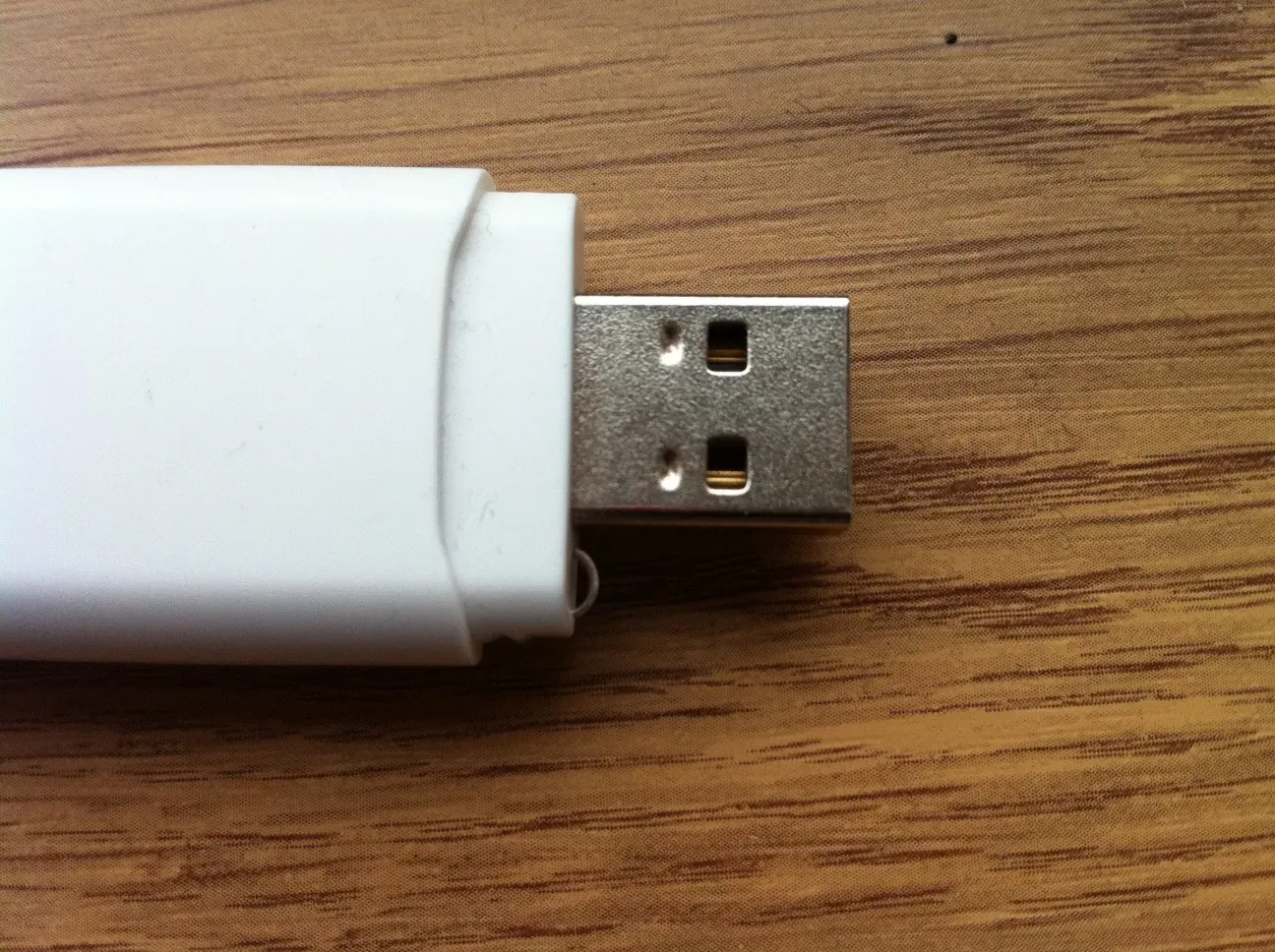
| Type A | Rectangulaire | Ports hôtes sur ordinateurs, chargeurs | Unidirectionnel (généralement côté hôte) |
| Type B | Carré/trapézoïdal | Imprimantes, scanners (moins courant) | Principalement côté périphérique |
| Mini-B / Micro-B | Petits plats | Anciens téléphones, appareils photo | Utilisés sur appareils mobiles plus anciens |
| USB-C | Oval, réversible | Smartphones modernes, ordinateurs, chargeurs | Réversible, supporte puissance élevée et protocoles vidéo selon implémentation |
USB‑C n’est pas seulement un connecteur : il peut transporter USB 2.0 jusqu’aux spécifications USB4/Thunderbolt, fournir de la puissance (USB Power Delivery) et véhiculer des signaux vidéo (DisplayPort Alt Mode) si l’appareil le supporte.
Compatibilité et bonnes pratiques
- Rétrocompatibilité : un périphérique USB plus ancien fonctionne généralement sur un port plus récent (ex. USB 2.0 sur USB 3.0), mais à la vitesse la plus basse entre les deux.
- Câbles : privilégiez des câbles certifiés par des marques reconnues, surtout pour l’USB‑C et la charge rapide. Un câble inadapté peut limiter le débit ou l’alimentation.
- Identification : certains ports USB3 sont repérables à leur couleur ou à l’inscription “SS” (SuperSpeed), mais ce n’est pas systématique.
Alimentation et sécurité
- Le standard USB permet d’alimenter des périphériques ; USB Power Delivery (PD) est une spécification pour négocier jusqu’à des puissances élevées entre hôte et périphérique (vérifiez compatibilité).
- Pour la sécurité des données : évitez d’utiliser des clés ou disques USB trouvés dans la rue ou fournis par des inconnus, ils peuvent contenir des logiciels malveillants.
- Pour la sécurité électrique : débranchez les câbles endommagés et n’utilisez pas d’adaptateurs bricolés.
Conseils pratiques d’utilisation
- Pour transférer de gros volumes, préférez un périphérique et un câble compatibles USB 3.x ou supérieur.
- Si la vitesse semble lente, testez un autre port (préférez un port directement sur la carte mère plutôt qu’un hub non alimenté).
- Pour recharger rapidement un appareil, utilisez un chargeur et un câble compatibles USB PD ou la norme de charge annoncée par le fabricant.
- Formatez un disque selon l’usage : exFAT pour compatibilité Windows/macOS sans limites de taille de fichier, NTFS pour Windows avancé, APFS/HFS+ pour macOS natif.
Dépannage rapide
- Périphérique non reconnu : essayez un autre câble, un autre port, redémarrez l’ordinateur, mettez à jour les pilotes.
- Débits faibles : vérifiez que le port et le câble sont bien USB 3.x et que le périphérique supporte ces débits.
- Problèmes d’alimentation : testez un hub alimenté ou un chargeur plus puissant compatible PD.
Tableau synthétique : quel port/ câble choisir ?
| Besoin | Connecteur recommandé | Remarques |
|---|---|---|
| Transferts fréquents et volumineux | USB 3.1/3.2 ou USB4 via USB‑C | Vérifier compatibilité hôte/periph et câble haute qualité |
| Simplicité et compatibilité | USB‑A (USB 2.0/3.0) | Encore très répandu sur PC traditionnels |
| Chargement rapide d’un smartphone | USB‑C avec Power Delivery | Nécessite câble et chargeur compatibles PD |
| Périphériques plus anciens | USB 2.0 (Type A/Micro) | Suffisant pour souris, claviers, imprimantes basiques |
À retenir : le choix du câble et du port influence autant la vitesse que la puissance fournie, privilégiez la compatibilité et la qualité des câbles.
Questions fréquentes
USB‑C et USB 3.x, c’est pareil ?
Non : USB‑C est un connecteur physique réversible, tandis qu’USB 3.x désigne des spécifications de débit. Un câble USB‑C peut donc implémenter USB 2.0, USB 3.x ou USB4 selon l’équipement.
Comment savoir si mon port est USB 3.0 ?
Cherchez des indications visuelles (plastique bleu, inscription 'SS') ou vérifiez les spécifications de votre ordinateur. Les documents du fabricant indiquent généralement la version.
Un câble USB peut-il limiter la vitesse ?
Oui. Un câble non certifié ou conçu pour une version inférieure peut réduire le débit et la puissance. Utilisez des câbles adaptés au standard désiré.
Peut‑on recharger un PC par USB ?
Oui si l’ordinateur et le chargeur supportent USB Power Delivery via USB‑C ; la puissance maximale dépend des deux appareils.
Que faire si un périphérique n’est pas reconnu ?
Essayez un autre port ou câble, redémarrez l’appareil, mettez à jour les pilotes et testez sur un autre ordinateur pour isoler le problème.