Sommaire
Qu’est‑ce que la RAM ?
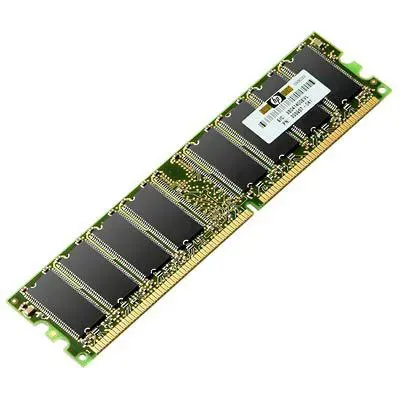
La RAM (Random Access Memory), appelée aussi mémoire vive, est la mémoire volatile où l’ordinateur place temporairement les données et programmes en cours d’exécution. Contrairement au stockage (disque dur, SSD), la RAM est optimisée pour des accès rapides en lecture/écriture. Lorsqu’un appareil est éteint, son contenu est perdu, d’où l’appellation « volatile ».
La quantité et la vitesse de RAM influencent la fluidité d’un système : plus d’applications simultanées ou des tâches lourdes (montage vidéo, machines virtuelles, jeux) demandent plus de capacité et parfois de débit.
Types de RAM et leurs usages
SRAM vs DRAM
- SRAM (Static RAM) : utilisée principalement pour les caches processeur. Elle est rapide et n’a pas besoin d’être rafraîchie aussi fréquemment, mais son coût et sa consommation par bit sont élevés, donc on en trouve en petites quantités.
- DRAM (Dynamic RAM) : utilisée pour la mémoire principale des ordinateurs (barrettes). Elle stocke les bits sous forme de condensateurs et doit être rafraîchie régulièrement, ce qui la rend plus dense et moins coûteuse que la SRAM.
À titre indicatif, la SRAM sert au cache L1/L2/L3, la DRAM constitue les barrettes DIMM/SO‑DIMM.
Évolutions et familles (DDR)
Les barrettes DRAM contemporaines se déclinent en variantes dites « DDR » (Double Data Rate) : chaque génération améliore l’efficacité, la bande passante et parfois la consommation. Les cartes mères et processeurs supportent des générations précises : une barrette récente ne fonctionnera pas sur une carte mère trop ancienne et vice‑versa.
Comment la RAM stocke les 0 et les 1
La DRAM utilise des cellules composées d’un transistor et d’un condensateur. Un condensateur chargé représente un « 1 », déchargé un « 0 ». Ces condensateurs perdent leur charge avec le temps : un circuit de rafraîchissement lit et réécrit périodiquement chaque cellule pour maintenir l’information. Ce rafraîchissement se fait en millisecondes à l’échelle humaine, mais en cycles très rapides pour le matériel.
Formats physiques : DIMM, SO‑DIMM et variantes
- DIMM : format standard pour ordinateurs de bureau.
- SO‑DIMM : format compact pour ordinateurs portables et petits facteurs de forme.
La compatibilité est fonction de la carte mère (nombre et type de slots) et de la génération DDR prise en charge. Les modules diffèrent aussi par leur hauteur, leur présence de dissipateurs et leur répartition en single/dual/quad channel.
Fréquence, latence et capacité : que regardez‑vous ?
- Fréquence (MHz) : indique le débit théorique du module. Une fréquence plus élevée augmente la bande passante, utile pour certaines charges (jeux, calculs).
- Latence (CAS latency, souvent notée CL) : délai entre la demande et la réception des données. Une fréquence élevée mais une latence très supérieure peut réduire le gain effectif.
- Capacité (Go) : définit le volume de données « actives » que vous pouvez garder en mémoire. Pour une machine moderne, monter en capacité réduit la mise en mémoire sur disque (swap) et améliore l’expérience quand plusieurs applications sont ouvertes.
Tableau comparatif synthétique :
| Critère | Impact | Quand prioriser |
|---|---|---|
| Capacité (Go) | Réduit l’utilisation du swap ; impact majeur sur multitâche | Si vous utilisez beaucoup d’applications, machines virtuelles, ou travaillez sur gros fichiers |
| Fréquence (MHz) | Augmente la bande passante | Jeux, applications graphiques, calculs intensifs |
| Latence (CL) | Réduit le délai d’accès | Scénarios sensibles à la latence ; à considérer avec la fréquence |
| Format (DIMM/SO‑DIMM) | Compatibilité physique | Choisir selon le facteur de forme (desktop vs laptop) |
| Génération (DDRx) | Compatibilité et performances | Toujours respecter la génération supportée par la carte mère |
Conseils pratiques pour choisir et upgrader
- Vérifiez la compatibilité : consultez le manuel de la carte mère ou la fiche technique de l’ordinateur pour la génération DDR supportée, le nombre de slots, et la capacité maximale par slot.
- Priorisez la capacité si vous manquez de RAM au quotidien. Si vous avez déjà une capacité suffisante, privilégiez un meilleur duo fréquence/latence pour des gains mesurables.
- Achetez par paires si possible : activer le mode dual‑channel (ou plus) double la largeur de bande effective pour des configurations compatibles.
- Méfiez‑vous des modules « haute fréquence » sur des plateformes qui ne les exploitent pas pleinement : la différence peut être marginale selon le CPU.
- Pour laptop : prenez le bon format (SO‑DIMM) et vérifiez si la RAM est soudée (chez certains ultrabooks, la RAM est non‑remplaçable).
- Installation : débranchez l’alimentation, mettez‑vous à la terre pour éviter les décharges électrostatiques, insérez la barrette jusqu’au clic des détrompeurs.
Signes qu’il est temps d’ajouter de la RAM
- Utilisation prolongée du disque pendant les tâches courantes (activité importante du SSD/HDD) ;
- Lags fréquents avec plusieurs onglets ou applications ouvertes ;
- Messages d’erreur liés à la mémoire ou aux limites système ;
- Besoin régulier d’exécuter des machines virtuelles, des projets de montage ou de rendu.
À retenir
La RAM est la mémoire de travail d’un système : pour la plupart des usages, augmentez d’abord la capacité, puis optimisez fréquence/latence et assurez‑vous de la compatibilité avec votre carte mère.
Bonnes pratiques après installation
- Testez la stabilité avec un outil de diagnostic mémoire (memtest ou équivalent) pendant plusieurs passes.
- Si vous remplacez des modules, conservez des modules identiques (marque, fréquence, timings) pour éviter des incompatibilités.
- Surveillez l’utilisation mémoire via le gestionnaire de tâches ou outils système pour ajuster selon vos besoins.
Questions fréquentes
Peut‑on mélanger des barrettes de marques ou de fréquences différentes ?
Techniquement oui, mais cela peut réduire les performances ou causer des instabilités : il vaut mieux utiliser des modules identiques (même fréquence et timings).
Quelle quantité de RAM pour du gaming ou du montage vidéo ?
Pour le gaming moderne, viser une capacité confortable est prioritaire ; pour le montage vidéo, privilégiez davantage de capacité et, si possible, de la mémoire rapide.
La RAM affecte‑t‑elle la vitesse d’un SSD ou d’un disque dur ?
Indirectement : un manque de RAM provoque du swap sur le disque, ce qui ralentit fortement le système. Avoir suffisamment de RAM évite ces accès disques fréquents.
Comment vérifier la génération DDR supportée par ma carte mère ?
Consultez le manuel ou la fiche technique du fabricant, ou utilisez un outil système qui affiche la configuration matérielle.