Sommaire
Pourquoi votre disque s’use (HDD et SSD)
Les « disques » peuvent désigner des disques durs mécaniques (HDD) ou des disques à mémoire flash (SSD). Les mécanismes d’usure diffèrent :
- Sur HDD : usure mécanique (moteur, paliers, têtes de lecture), poussière, chocs et rayures sur les plateaux.
- Sur SSD : usure électronique liée aux cycles d’écriture/effacement des cellules mémoire.
Dans les deux cas, une mauvaise température, une alimentation instable, une fixation inadaptée ou une utilisation intensive sans maintenance accélèrent l’usure.
À retenir : surveiller l’état (SMART), maintenir une ventilation correcte et sauvegarder régulièrement sont des gestes simples qui réduisent fortement le risque de panne soudaine.
Signes d’usure à surveiller
- Bruits inhabituels (cliquetis, grattements), typique des HDD.
- Lenteurs répétés lors des lectures/écritures ou fichiers corrompus.
- Disparition soudaine d’espace libre apparent ou erreurs d’écriture, peut indiquer un SSD proche de ses limites d’écriture.
- Températures d’exploitation élevées et constantes.
- Alertes SMART (secteurs réalloués, erreurs de lecture/Écriture, faible réserve d’usure sur SSD).
Conseil pratique : activez la surveillance SMART via votre système ou un utilitaire dédié pour obtenir des indicateurs avant la panne.
Causes courantes et actions concrètes
1) Température et ventilation
- Effet : surchauffe accélère l’usure des composants mécaniques et électroniques.
- Actions :
- Assurez une circulation d’air suffisante autour de l’appareil (espacer boîtier/mur, dépoussiérer les ventilateurs).
- Vérifiez les températures avec un outil (indicateur SMART ou logiciel de monitoring).
- Remplacez les ventilateurs défaillants et utilisez des supports ventilés pour disques externes.
2) Chocs et mauvaise fixation (surtout HDD)
- Effet : chocs peuvent provoquer des rayures sur les plateaux ou endommager la mécanique.
- Actions :
- Fixez correctement le disque dans le boîtier avec des vis adaptées et des amortisseurs si besoin.
- Évitez les déplacements lorsque le disque tourne ; usez d’un boîtier anti-choc pour l’externe.
3) Cycles d’écriture intensifs (surtout SSD)
- Effet : chaque cellule de mémoire flash a un nombre limité de cycles d’écriture.
- Actions :
- Déléguez les tâches fortement écriture-intensives vers un disque secondaire quand possible (logs, caches volumineux).
- Activez les fonctions TRIM et l’alignement correct des partitions pour optimiser les performances et la longévité.
4) Fragmentation et mauvais agencement des données (HDD)
- Effet : la tête doit se déplacer plus, augmentant l’usure mécanique.
- Actions :
- Pour HDD : planifiez une défragmentation périodique si le système l’exige.
- Pour SSD : n’effectuez pas de défragmentation manuelle ; utilisez plutôt les outils natifs qui appellent TRIM.
5) Alimentation électrique instable
- Effet : pics de tension ou coupures peuvent endommager l’électronique du disque.
- Actions :
- Utilisez un onduleur ou une alimentation de qualité pour les systèmes critiques.
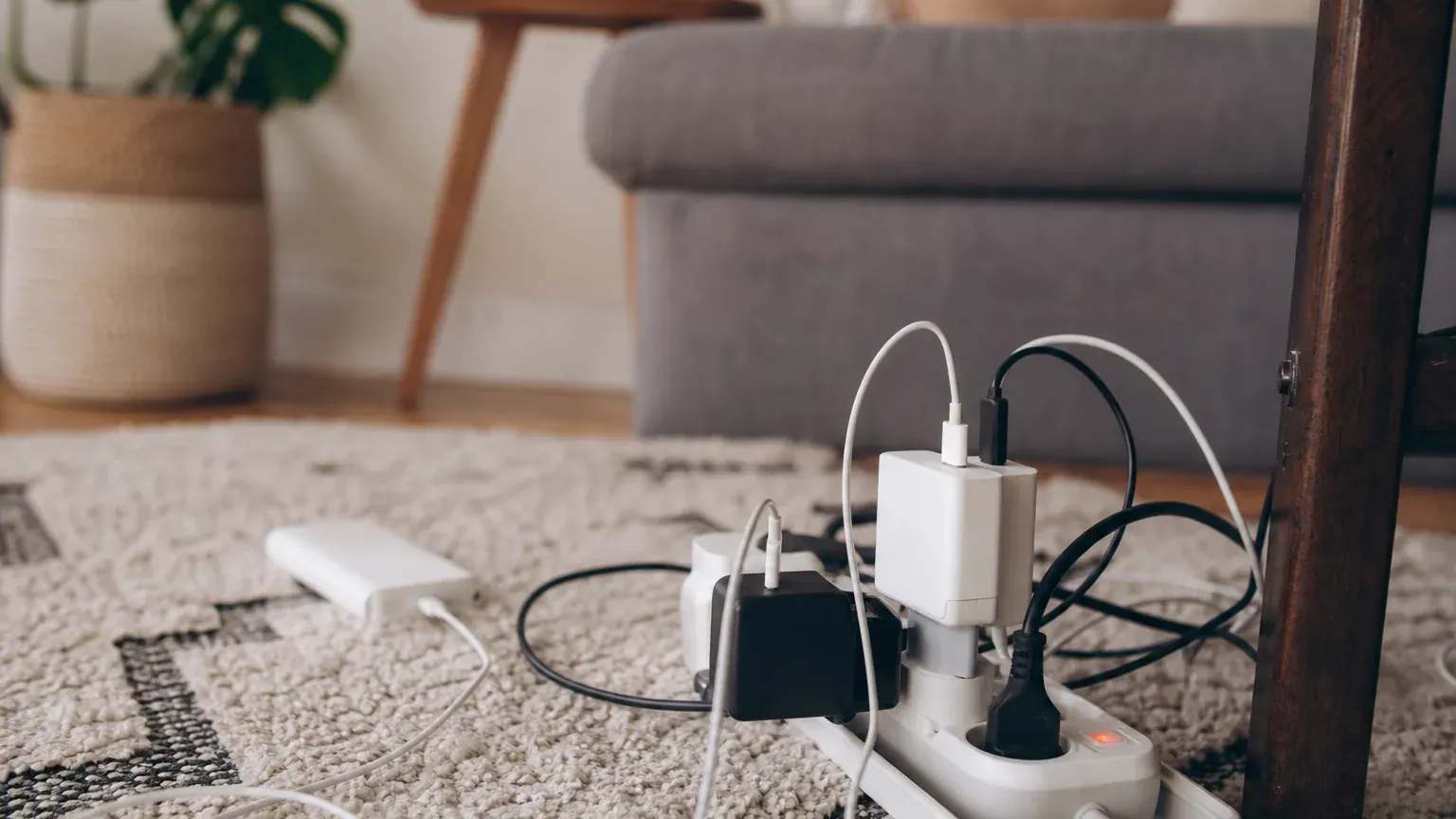
- Evitez les multiprises sous-dimensionnées et vérifiez les câbles d’alimentation.
Tableau synthétique : causes vs mesures immédiates
| Problème observé | Cause probable | Mesures immédiates |
|---|---|---|
| Bruits mécaniques | Usure moteur / tête (HDD) | Sauvegarder immédiatement, réduire utilisation, remplacer disque |
| Lenteurs répétées | Fragmentation (HDD) ou SSD saturé | Défragmenter HDD, libérer espace ou optimiser usage SSD |
| Écritures échouées | Secteurs réalloués / fin de vie SSD | Sauvegarde complète, vérifier SMART, planifier remplacement |
| Température élevée | Ventilation insuffisante | Nettoyer ventilateurs, améliorer flux d’air, surveiller temp. |
| Erreurs électriques | Alimentation instable | Vérifier alimentation, utiliser onduleur |
Maintenance pratique et prévention
- Sauvegardes : mettez en place une stratégie 3-2-1 (trois copies, deux supports différents, une hors site) pour limiter les pertes.
- Monitoring : activez les alertes SMART et un logiciel de monitoring pour surveiller températures, Bad Sectors et réserve d’usure SSD.
- Espace libre : conservez une marge d’espace libre (à titre indicatif) pour que l’OS et le contrôleur SSD puissent effectuer leurs opérations de maintenance.
- Nettoyage physique : dépoussiérez l’intérieur du boîtier et les grilles d’aération tous les 6-12 mois selon l’environnement.
- Remplacement planifié : remplacez les disques avant la fin annoncée de leur disponibilité critique si vous dépendez de données importantes.
Que faire si vous suspectez une usure avancée ?
- Ne continuez pas un usage intensif : limitez l’écriture et coupez les processus non essentiels.
- Sauvegardez immédiatement les données les plus importantes sur un autre support.
- Exportez les logs SMART et, si nécessaire, consultez un professionnel de la récupération de données.
- Préparez un remplacement : mieux vaut substituer un disque suspect que risquer une perte irréversible.
À retenir : la prévention (surveillance, ventilation, sauvegardes) coûte peu et évite la majorité des pannes qui semblent soudaines.
Questions fréquentes
Faut-il défragmenter mon SSD ?
Non : la défragmentation n'est pas recommandée pour les SSD ; activez plutôt TRIM et laissez le système gérer l'optimisation.
Comment lire les alertes SMART ?
Utilisez un utilitaire (ex. logiciel de disque ou outil SMART) pour afficher les paramètres clés : secteurs réalloués, erreurs de lecture/écriture, température.
À quelle fréquence sauvegarder mes données ?
Cela dépend de l'importance des données : au minimum une sauvegarde régulière (quotidienne ou hebdomadaire) et une copie hors site pour les données critiques.
Un disque qui chauffe peut-il être sauvé ?
Oui souvent : améliorez la ventilation, nettoyez la poussière et surveillez ; si les températures restent élevées, planifiez un remplacement.
Peut-on récupérer des données après une panne mécanique ?
Parfois : arrêtez l'utilisation et contactez un service professionnel de récupération avant toute manipulation risquée.