Sommaire
Préparer le document
- Vérifiez l’état : aplatissez pliures, retirez agrafes et trombones.
- Nettoyez la vitre du scanner ou la surface de prise photo pour éviter poussières et reflets.
- Alignez les pages et, si possible, utilisez un chargeur automatique pour les séries multi‑pages.
À retenir : Un document propre et bien aligné réduit les retouches et améliore la qualité OCR.
Choisir la méthode de numérisation
Options courantes
- Scanner à plat (haute qualité pour images, livres ou pages fragiles).
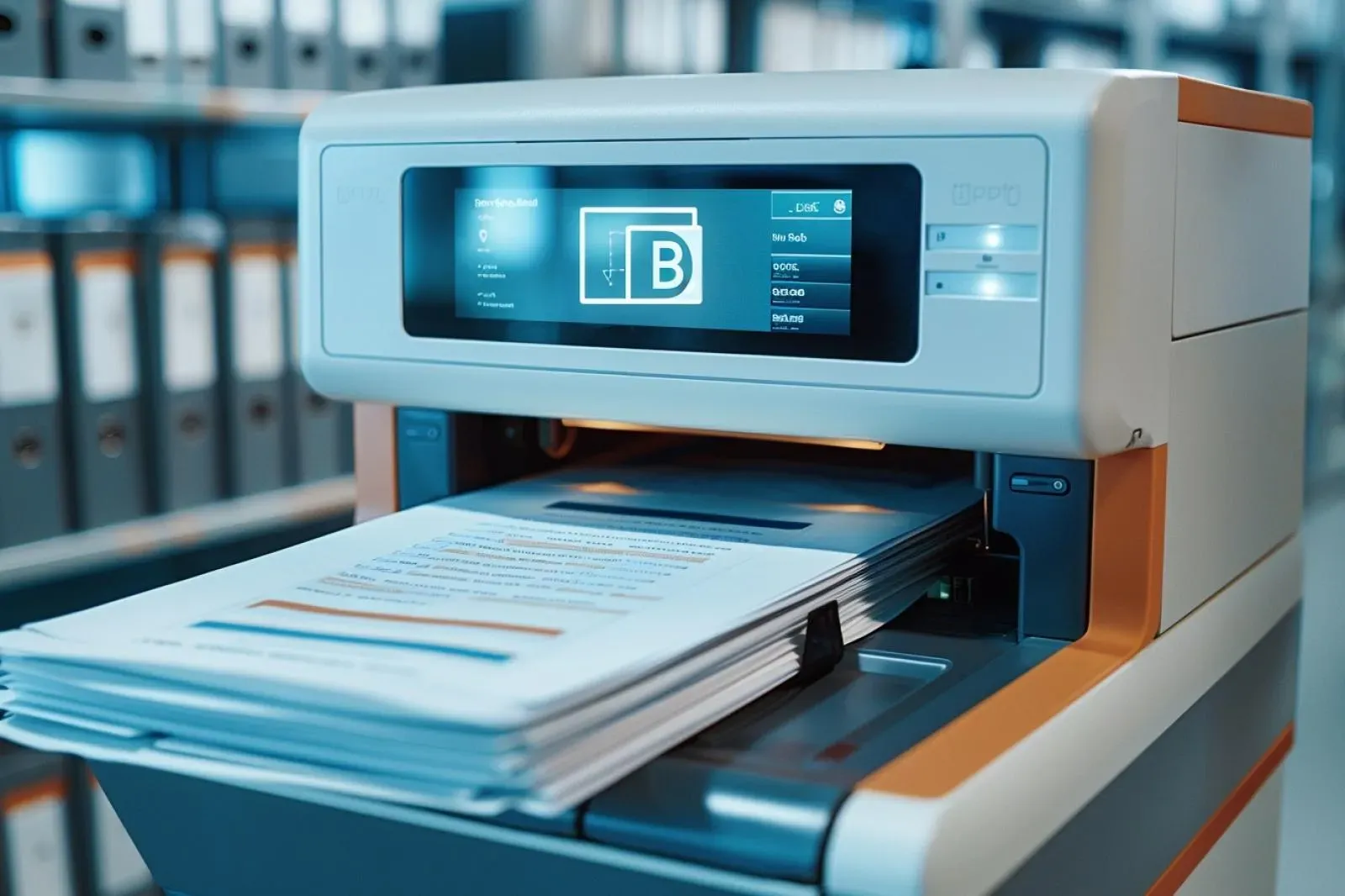
- Scanner multifonction avec chargeur automatique (rapide pour lots de pages).
- Application mobile (pratique pour déplacements ; qualité variable selon l’éclairage).
- Service en ligne ou borne (utile ponctuellement si vous n’avez pas d’équipement).
Tableau comparatif rapide
| Méthode | Qualité | Rapidité | Coût | Idéal pour |
|---|---|---|---|---|
| Scanner à plat | Très bonne | Moyenne | Moyen | Documents délicats, images |
| Multifonction ADF | Bonne à très bonne | Rapide | Moyen à élevé | Lots de pages, bureaux |
| Application mobile | Variable | Très rapide | Faible | Déplacements, documents occasionnels |
| Service externe | Variable | Variable | Souvent payant | Scans ponctuels sans équipement |
Paramètres essentiels avant de lancer la numérisation
-
Résolution (DPI) :
- Texte uniquement : 200-300 DPI à titre indicatif.
- Documents contenant images ou petits détails : 300-600 DPI à titre indicatif.
- Attention : DPI élevé augmente la taille du fichier.
-
Mode couleur :
- Noir et blanc (binaire) : petit fichier, bon pour textes simples.
- Niveaux de gris : meilleur rendu pour documents avec nuances.
- Couleur : nécessaire pour images, logos ou documents originaux colorés.
-
Format de sortie :
- PDF standard : compatible et pratique pour partage.
- PDF/A : format d’archivage (si disponible) pour conservation à long terme.
-
Compression :
- Utilisez une compression adaptée (JPEG ou optimisation PDF). Trop comprimer détériore la lisibilité.
- Pour archives, privilégiez une compression légère afin de conserver la qualité OCR.
Multipliez l’efficacité avec l’OCR
- L’OCR (reconnaissance de texte) transforme une image en texte sélectionnable et recherché.
- Activez l’OCR si vous souhaitez rechercher, copier ou modifier le texte. Vérifiez la langue paramétrée.
- Après OCR, relisez rapidement le document pour corriger les erreurs de reconnaissance (surtout pour polices manuscrites ou scans de faible qualité).
Nommer, organiser et sécuriser vos PDF
- Nommage : utilisez un format clair et reproductible (ex. 2026-06-22_Facture_SocieteX.pdf).
- Structure des dossiers : par années, types (factures, contrats), puis par client ou projet.
- Sécurité : si contenu sensible, protégez le PDF par mot de passe ou chiffrement (option disponible dans la plupart des lecteurs/éditeurs PDF).
- Supprimez les métadonnées inutiles avant partage si vous voulez préserver l’anonymat.
Trucs et astuces pratiques
- Numérisation recto‑verso : activez l’option duplex si votre appareil la supporte pour gagner du temps.
- Bords manquants ou pages mal alignées : recadrez et réalignez avec l’outil d’édition intégré au logiciel ou à l’application.
- Harmoniser la luminosité et le contraste : utile pour améliorer la lisibilité avant OCR.
- Réduire la taille d’un PDF : utilisez l’option d’optimisation ou exportez avec une compression contrôlée.
Logiciels et outils à considérer
- Outils intégrés : la plupart des systèmes (Windows, macOS, Linux) proposent des applications de base pour numériser en PDF.
- Applications mobiles : recherchez celles qui proposent recadrage automatique, correction de perspective et OCR.
- Éditeurs PDF : utiles pour fusionner, réorganiser, sécuriser ou compresser vos fichiers.
Flux de travail recommandé (rapide)
- Préparez et alignez les documents.
- Choisissez la méthode (scanner multifonction pour lots ; appli mobile pour une page).
- Réglez DPI et couleur selon le contenu.
- Numérisez en PDF ou PDF/A.
- Lancez l’OCR si nécessaire et relisez.
- Nommez, organisez et sécurisez le fichier.
- Sauvegardez une copie sur un support externe ou cloud sécurisé.
Questions fréquentes
Quelle résolution choisir pour un scan de texte ?
Pour du texte clair, 200-300 DPI est généralement suffisant à titre indicatif ; augmentez à 300 DPI si le texte est petit ou la police fine.
Dois‑je toujours activer l'OCR ?
Activez l'OCR si vous voulez pouvoir rechercher ou copier le texte ; pour de simples archives images, ce n'est pas nécessaire.
Comment réduire la taille d'un PDF sans trop perdre en lisibilité ?
Utilisez une compression légère, réduisez la résolution des images intégrées et activez l'optimisation PDF proposée par votre logiciel.
Puis‑je numériser plusieurs pages dans un seul PDF ?
Oui : utilisez l'ADF d'un multifonction ou l'option 'ajouter une page' dans une application pour créer un PDF multi‑pages.
Comment protéger un PDF contenant des informations sensibles ?
Chiffrez-le ou protégez‑le par mot de passe via un éditeur PDF, et limitez les métadonnées avant le partage.